
同一张视觉图发到不同平台,看起来很简单,但各平台推荐尺寸并不一样。Instagram、Facebook、X、YouTube、LinkedIn、TikTok 的展示比例差异明显。逐张手工裁剪会让小项目也变成重复劳动。采用社交媒体图片批量裁剪流程,可以先选预设、再看预览、最后一次性导出。
这篇指南基于免费浏览器工具 Batch Image Crop,覆盖预设选择、构图调整、清晰度控制和文件命名规范,帮助你把多平台出图流程稳定下来。
为什么社媒图片需要不同裁剪
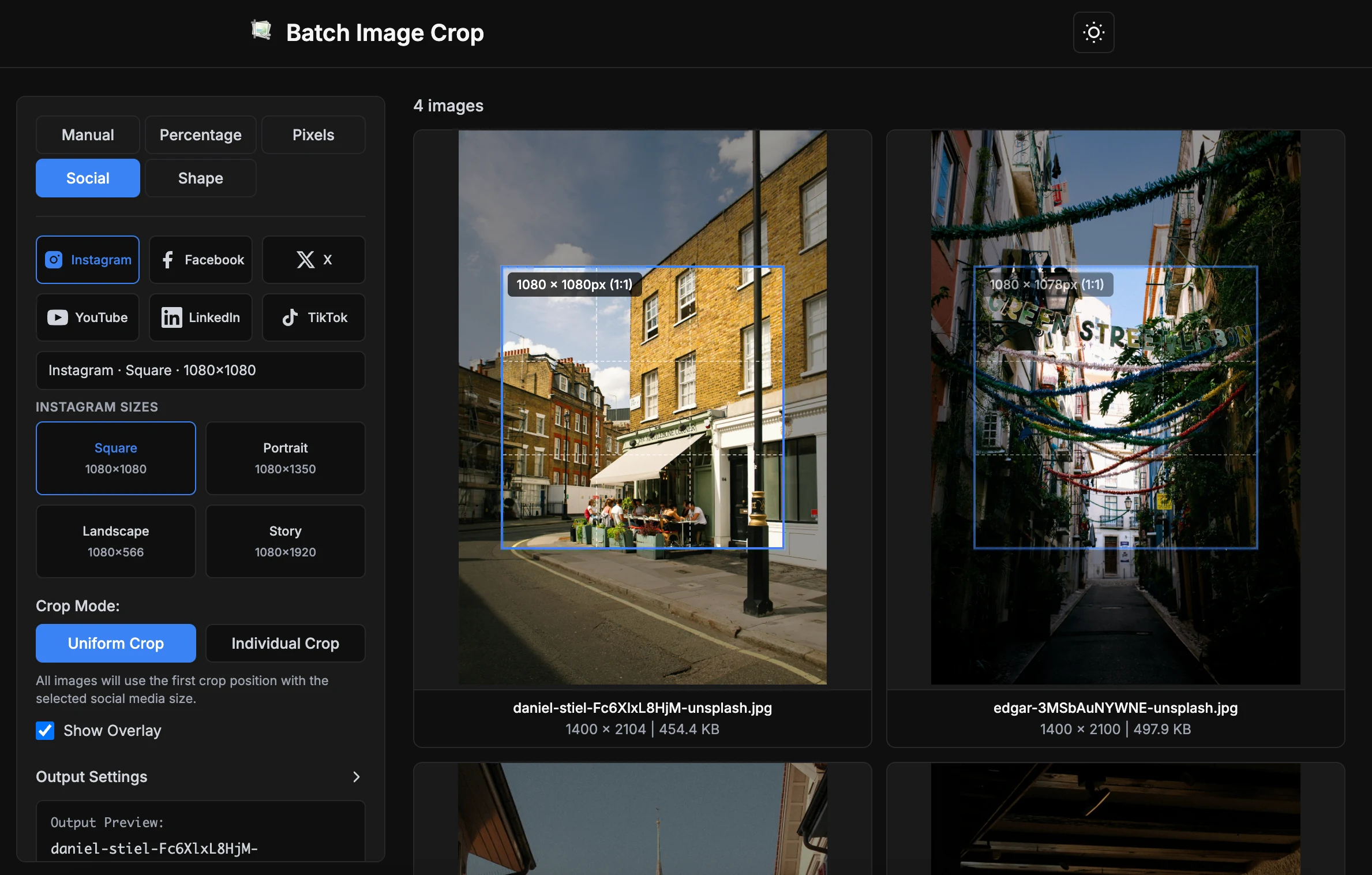
支持的社媒裁剪预设
社交模式内置常用平台尺寸,避免手动输入宽高。你可以按平台和用途快速选中目标输出。
| 平台 | 预设 | 尺寸 | 适用场景 |
|---|---|---|---|
| 方形 | 1080 x 1080 | 信息流方图与通用方形素材 | |
| 竖版 | 1080 x 1350 | 需要更多纵向空间的信息流内容 | |
| 横版 | 1080 x 566 | 横向信息流视觉 | |
| 故事 | 1080 x 1920 | Stories 与竖版活动素材 | |
| 帖子 | 1200 x 630 | 分享帖与广告素材 | |
| 封面 | 851 x 315 | 主页封面图 | |
| X | 帖子 | 1600 x 900 | 时间线图片与公告视觉 |
| X | 头图 | 1500 x 500 | 个人主页头图 |
| YouTube | 缩略图 | 1280 x 720 | 视频缩略图 |
| YouTube | 频道横幅 | 2560 x 1440 | 频道横幅图 |
| 帖子 | 1200 x 627 | 企业动态与活动素材 | |
| 封面 | 1128 x 191 | 企业主页封面 | |
| TikTok | 竖版 | 1080 x 1920 | 竖版创意图 |
如何批量裁剪社媒图片
最快流程是:打开社交模式,选择平台与预设,调整裁剪框,导出成批结果。全部处理在浏览器本地完成。
现在就按步骤操作?
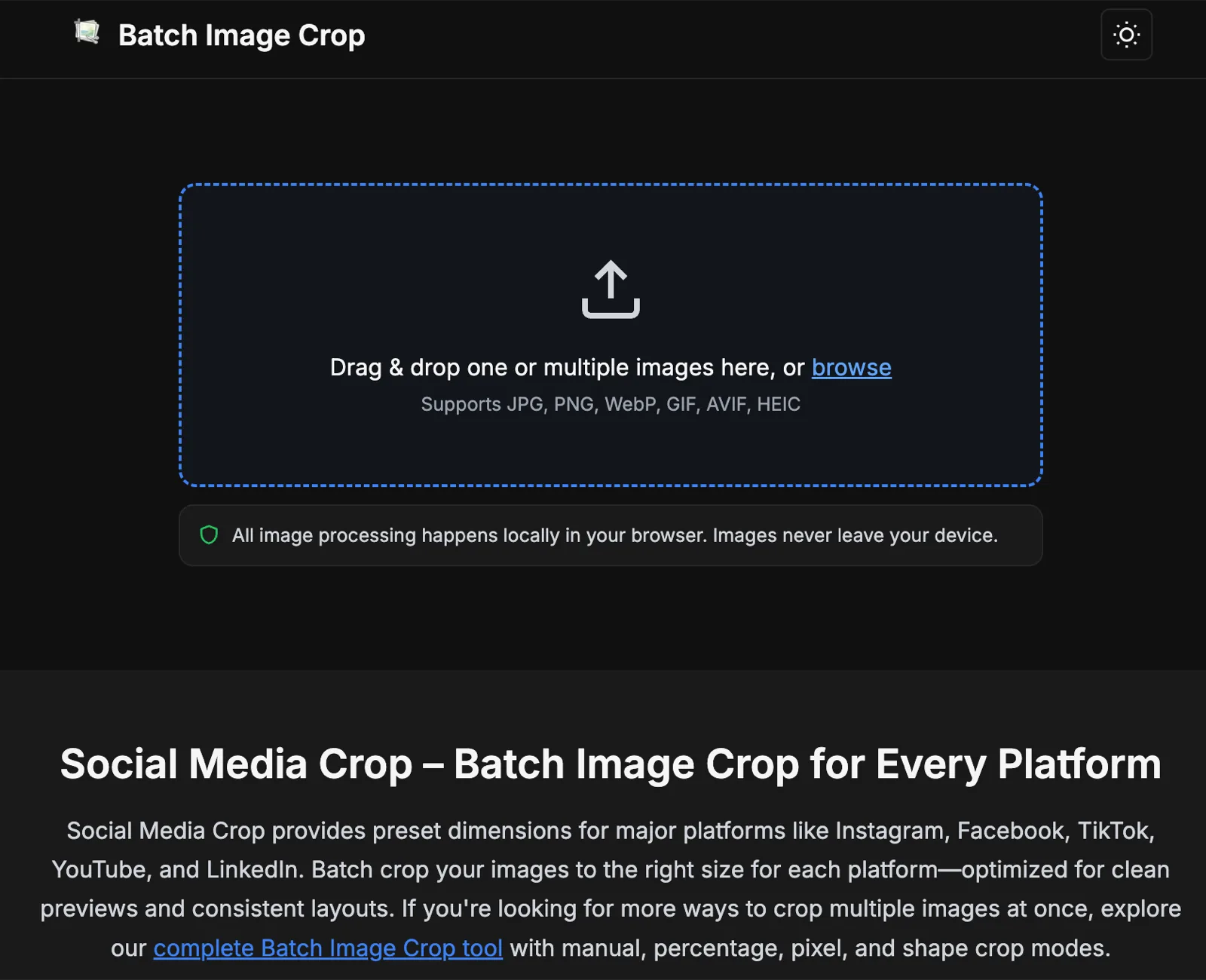
打开社媒裁剪模式步骤 1:上传原图
尽量使用更高分辨率原图。社媒上传后会压缩,原图质量越高,裁完越稳。
支持 JPEG、PNG、WebP、GIF、BMP、TIFF、AVIF、HEIC、HEIF。社媒场景下 JPEG、PNG、WebP 最常用。
步骤 2:切换到社交模式
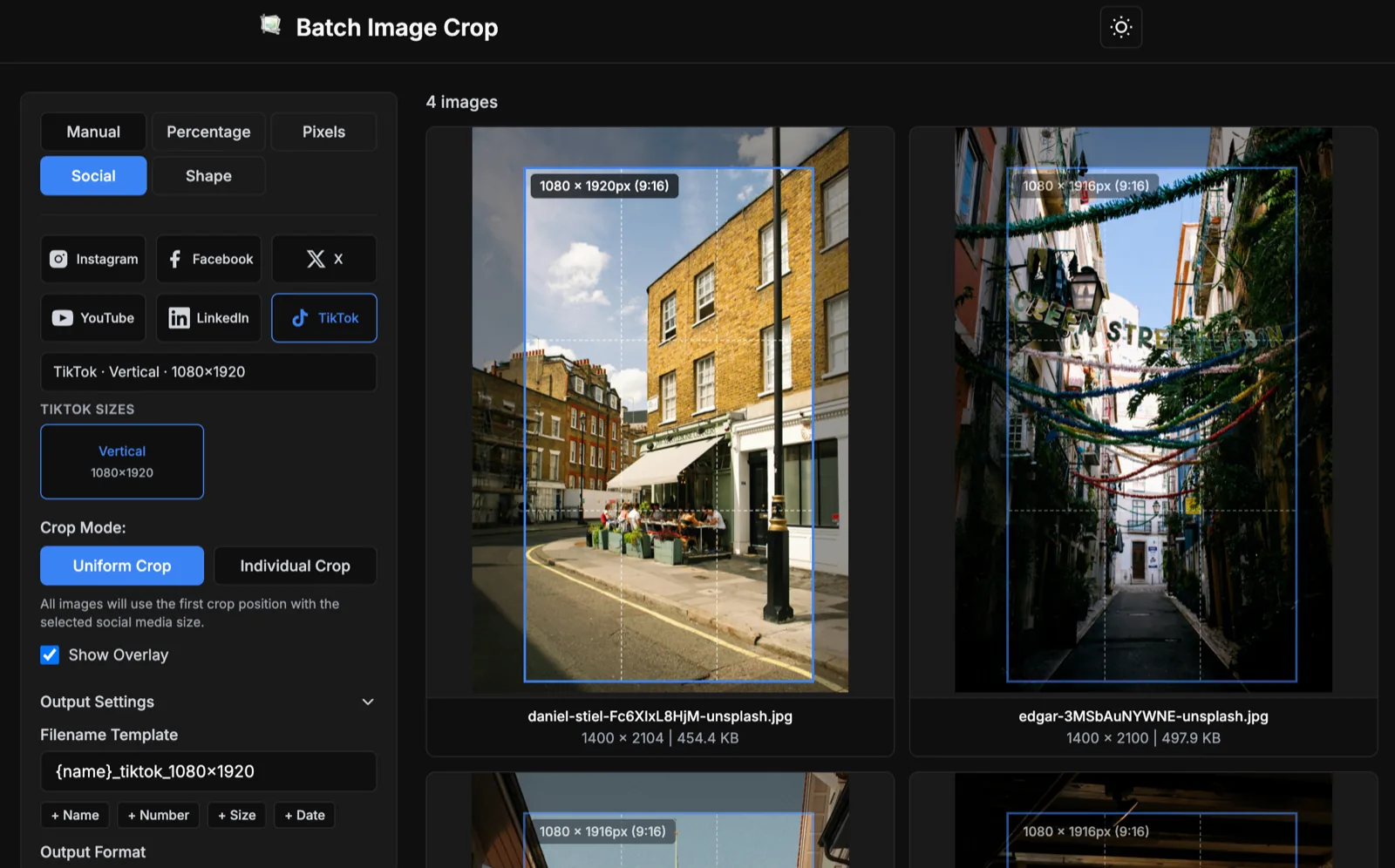
在社交模式中选择目标平台。无需手动输入宽高,直接选 Instagram Portrait、Facebook Post、YouTube Thumbnail、TikTok Vertical 等预设即可。
使用预设名称比只看数字更不容易出错,尤其是同一活动要导出多个版本时。
步骤 3:每个平台选一个明确预设
不要为同一平台导出太多相近尺寸,否则投放和发布环节会混乱。先按发布位置决定尺寸。
拿不准时,先确定发布位置,再反推裁剪比例和输出尺寸。
步骤 4:预览并微调构图
导出前务必检查预览,确保人脸、产品、Logo、关键文案都在可视范围内。
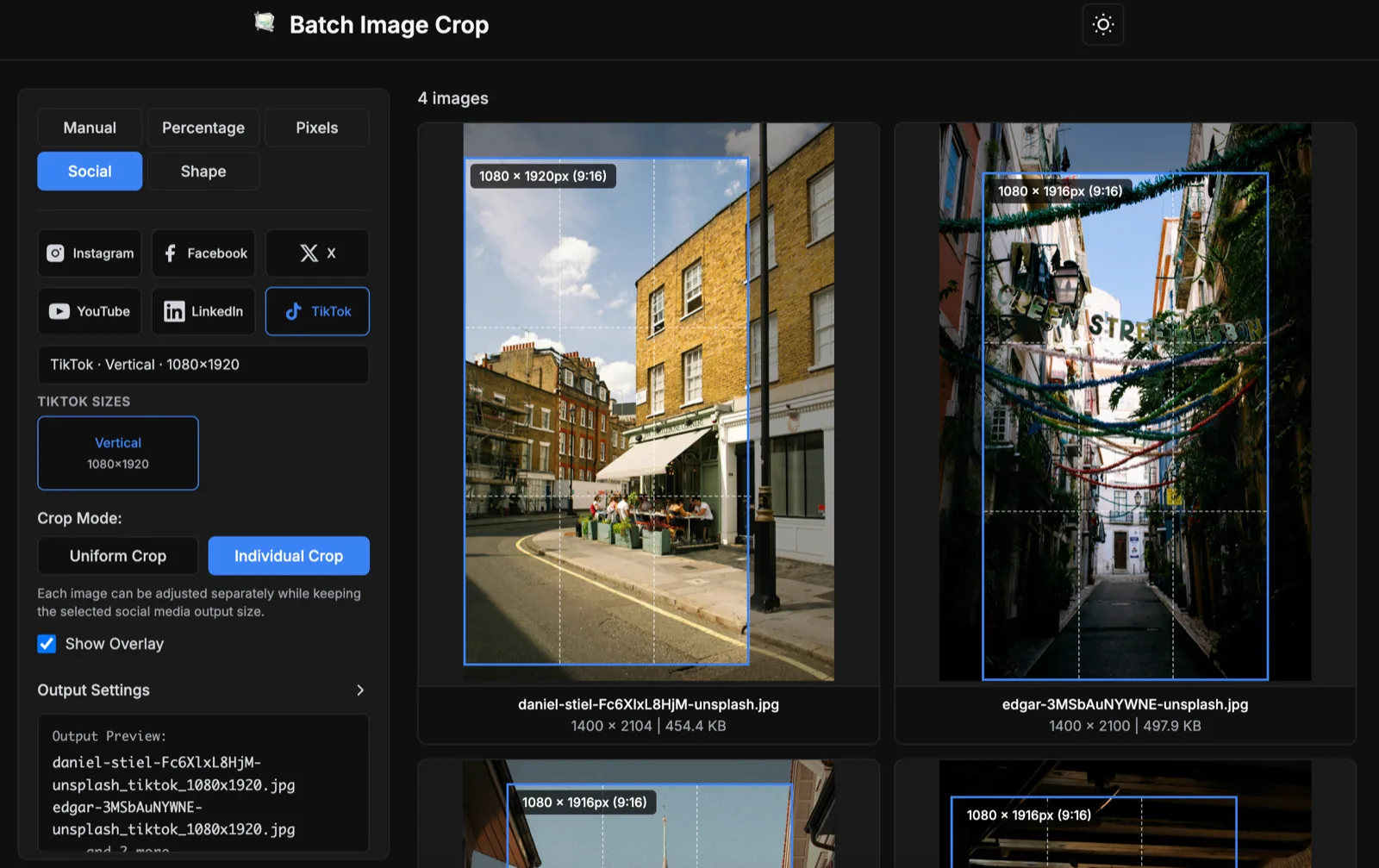
构图相似的一组图可用 统一裁剪;主体位置差异较大时用 单图裁剪。输出尺寸保持一致,但每张图可单独调位置。
若原图小于推荐尺寸,会提示 低于推荐尺寸。仍可导出,但可能发生放大。
步骤 5:设置命名与格式后导出
建议在文件名中包含平台和尺寸,便于后续投放、协作与归档。
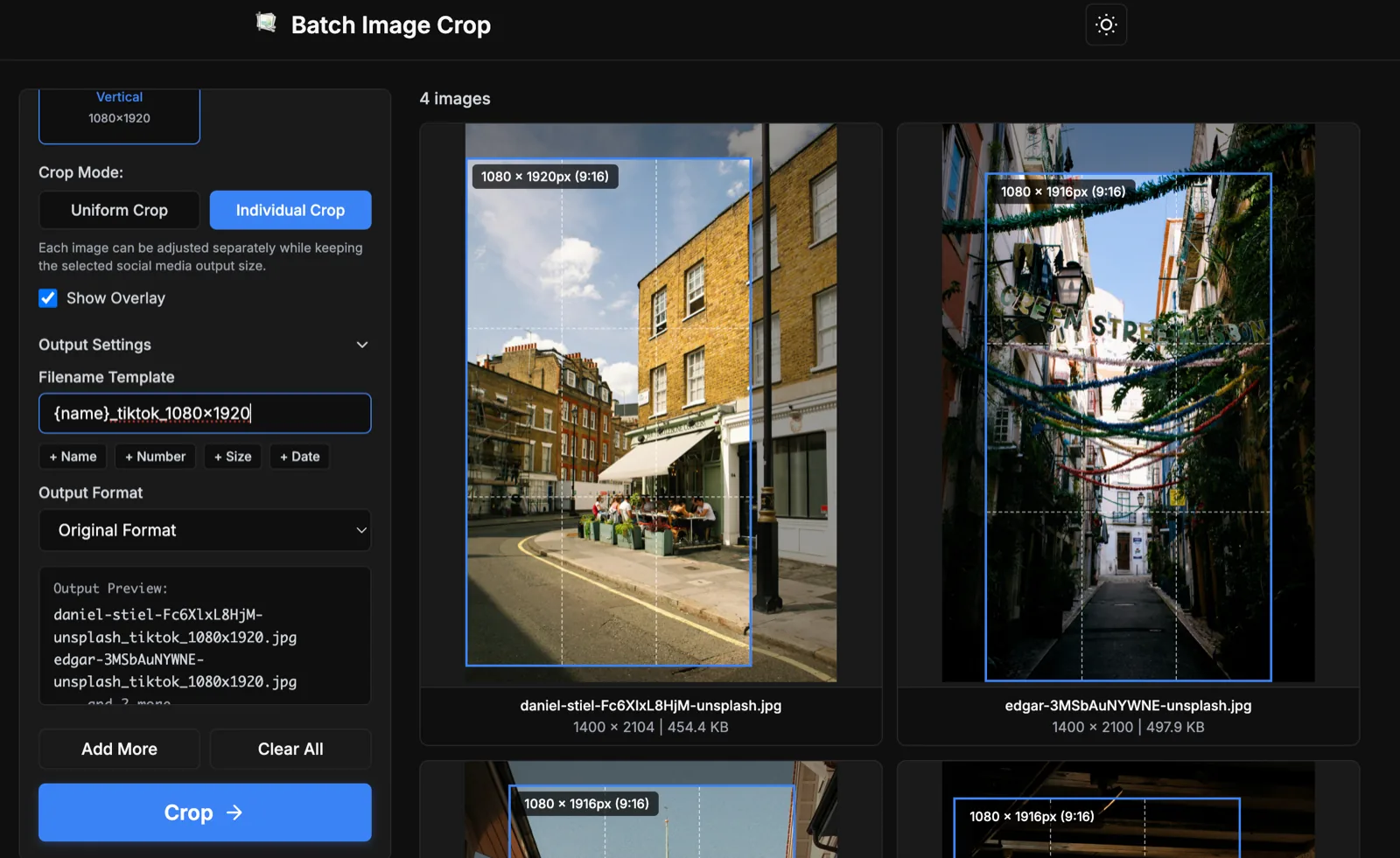
社媒批量裁剪最佳实践
- 优先使用高分辨率原图. 可以更好覆盖竖版、缩略图和大横幅等场景。
- 关键内容放在安全区域内. 人脸、Logo、文案不要贴边。
- 按发布位置分批导出. 一个位置导完再切下一个,管理更清晰。
- 文件名短且有信息量. 建议包含活动名、平台名、尺寸。
- 文字图重点复检. 平台压缩后小字可读性会下降。
什么时候用像素模式
标准社媒尺寸优先用社交模式;如果团队、CMS 或广告系统要求特定宽高,改用像素模式输入精确尺寸。
为什么浏览器本地批处理更高效
社媒团队常常要在上线前把同一素材适配多个平台,本地批处理能显著缩短出图时间。
因为不需要上传到云端,也适合处理未发布产品图、客户素材等敏感内容。
发布前检查清单
- 先确认平台和发布位置。
- 选择对应的 Social 预设。
- 检查是否有低于推荐尺寸的图片。
- 复核主体、Logo、文案是否完整。
- 按平台+尺寸命名后导出。
如果你要持续多平台发布,固定一套社交媒体图片批量裁剪流程,会明显降低时间成本和出错率。