
같은 이미지를 여러 소셜 채널에 올리는 일은 단순해 보이지만, 실제로는 플랫폼마다 권장 크기와 비율이 다릅니다. 파일을 하나씩 자르면 작은 캠페인도 반복 작업이 됩니다. 프리셋 기반의 일괄 자르기 워크플로를 쓰면 검수와 내보내기를 빠르게 처리할 수 있습니다.
이 가이드는 무료 브라우저 도구 Batch Image Crop으로 소셜 미디어 이미지를 준비하는 방법을 설명합니다. 프리셋 선택, 구도 점검, 파일명 규칙까지 실무 기준으로 정리했습니다.
소셜 미디어 이미지마다 다른 크롭이 필요한 이유
지원하는 소셜 미디어 크롭 프리셋
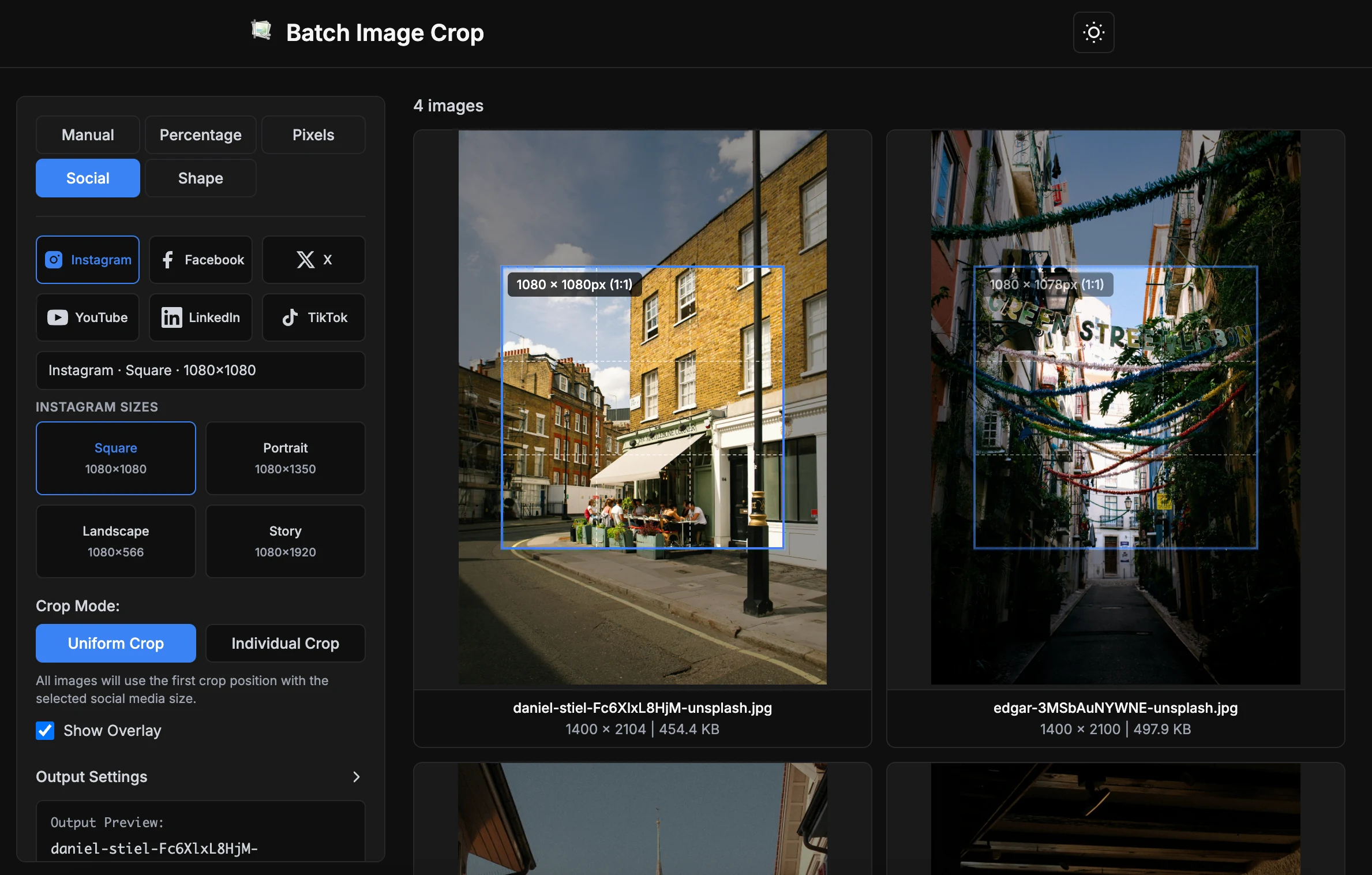
소셜 모드에는 주요 플랫폼에서 바로 쓸 수 있는 출력 크기가 준비되어 있습니다. 숫자를 직접 입력하지 않고 빠르게 선택할 수 있습니다.
| 플랫폼 | 프리셋 | 크기 | 주요 용도 |
|---|---|---|---|
| 정사각형 | 1080 x 1080 | 피드 게시물과 재사용 가능한 정사각형 이미지 | |
| 세로형 | 1080 x 1350 | 세로 공간이 필요한 피드 게시물 | |
| 가로형 | 1080 x 566 | 가로형 피드 비주얼 | |
| 스토리 | 1080 x 1920 | 스토리 및 세로형 캠페인 | |
| 게시물 | 1200 x 630 | 공유 게시물 및 광고 | |
| 커버 | 851 x 315 | 페이지 커버 이미지 | |
| X | 게시물 | 1600 x 900 | 타임라인 비주얼 및 공지 |
| X | 헤더 | 1500 x 500 | 프로필 헤더 이미지 |
| YouTube | 썸네일 | 1280 x 720 | 영상 썸네일 |
| YouTube | 배너 | 2560 x 1440 | 채널 배너 |
| 게시물 | 1200 x 627 | 회사 소식 및 캠페인 게시물 | |
| 커버 | 1128 x 191 | 회사 페이지 커버 | |
| TikTok | 세로형 | 1080 x 1920 | 세로형 크리에이티브 |
소셜 미디어 이미지를 일괄 자르는 방법
가장 빠른 흐름은 소셜 모드에서 플랫폼과 프리셋을 선택하고, 구도를 조정한 뒤 내보내는 것입니다. 처리는 브라우저 로컬에서 진행됩니다.
지금 바로 따라 해볼까요?
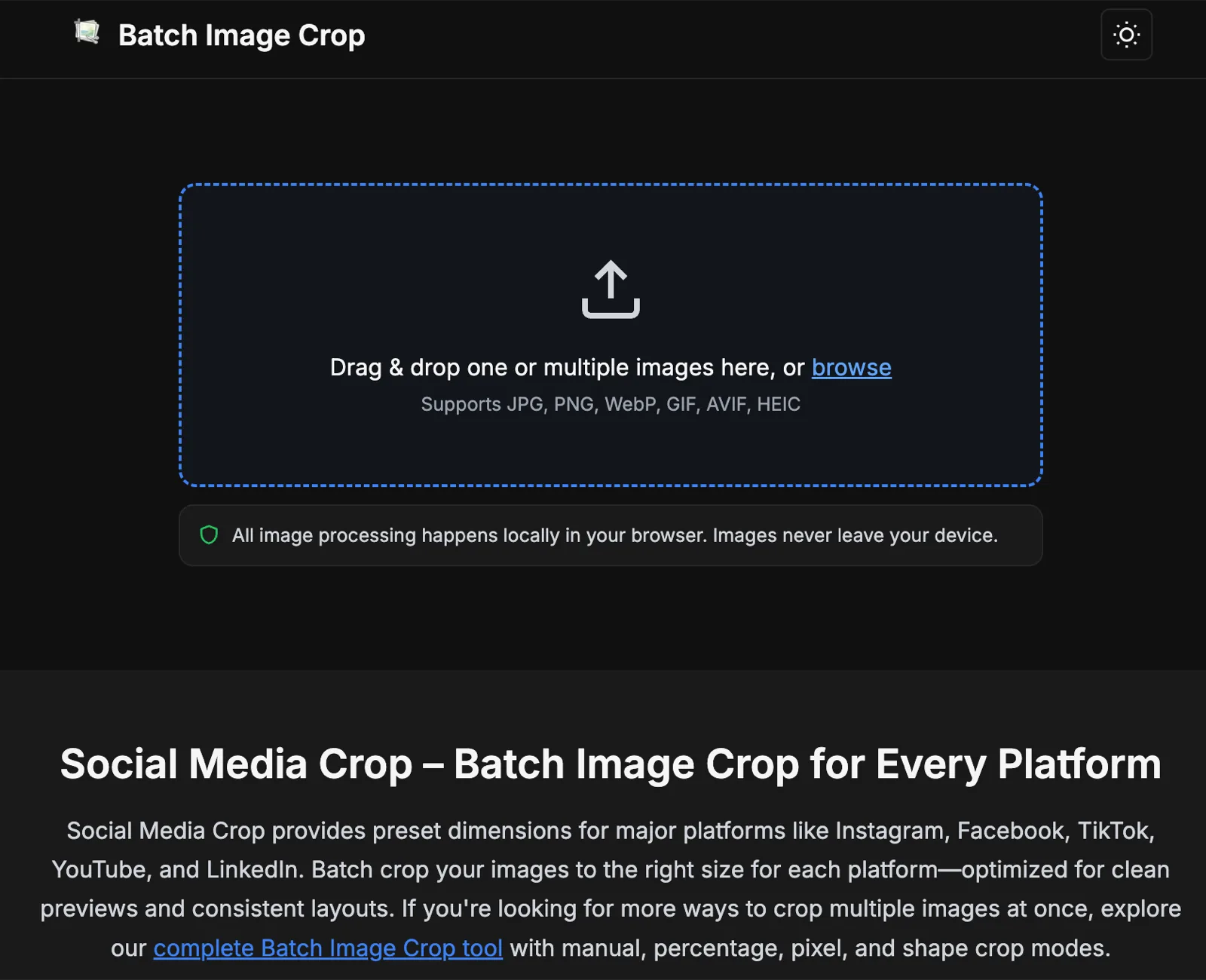
소셜 자르기 모드 열기단계 1: 원본 이미지 업로드
가능하면 해상도가 높은 원본으로 시작하세요. 소셜 플랫폼은 업로드 후 이미지를 압축하기 때문에 원본 품질이 중요합니다.
JPEG, PNG, WebP, GIF, BMP, TIFF, AVIF, HEIC, HEIF를 지원합니다. 일반적인 소셜 운영에서는 JPEG, PNG, WebP가 실용적입니다.
단계 2: 소셜 모드 선택
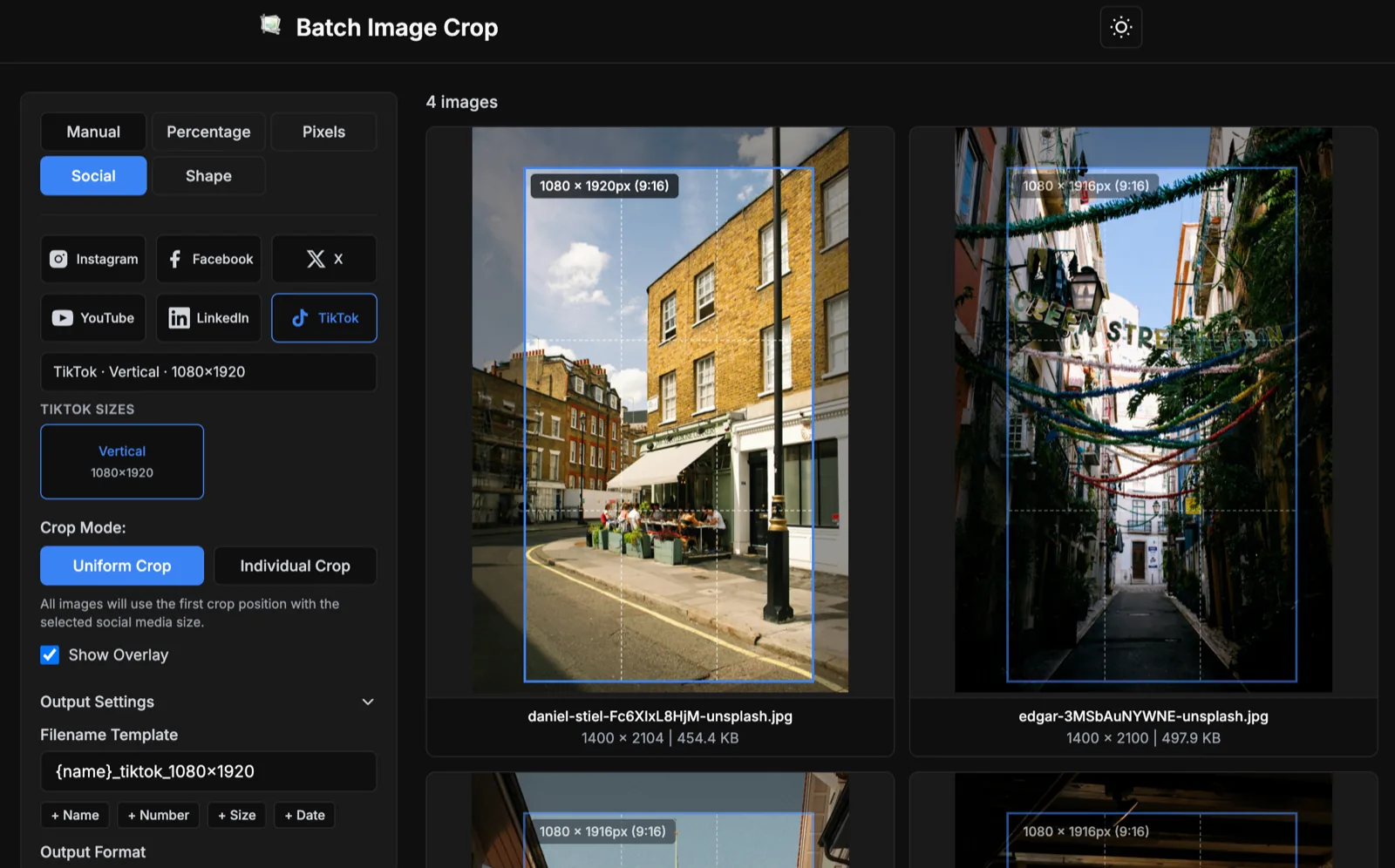
소셜 모드를 열고 대상 플랫폼을 선택합니다. 폭/높이를 수동 입력하지 않아도 Instagram Portrait, Facebook Post, YouTube Thumbnail, TikTok Vertical 등의 프리셋을 사용할 수 있습니다.
숫자만 보는 것보다 프리셋 이름으로 검수하면 실수를 줄일 수 있습니다.
단계 3: 플랫폼별로 한 가지 프리셋 선택
한 플랫폼용으로 비슷한 크기를 너무 많이 내보내면 업로드 단계에서 혼란이 생깁니다. 게시 위치에 맞는 프리셋을 먼저 결정하세요.
헷갈릴 때는 이미지 형태보다 게시 위치를 먼저 확정하는 것이 안전합니다.
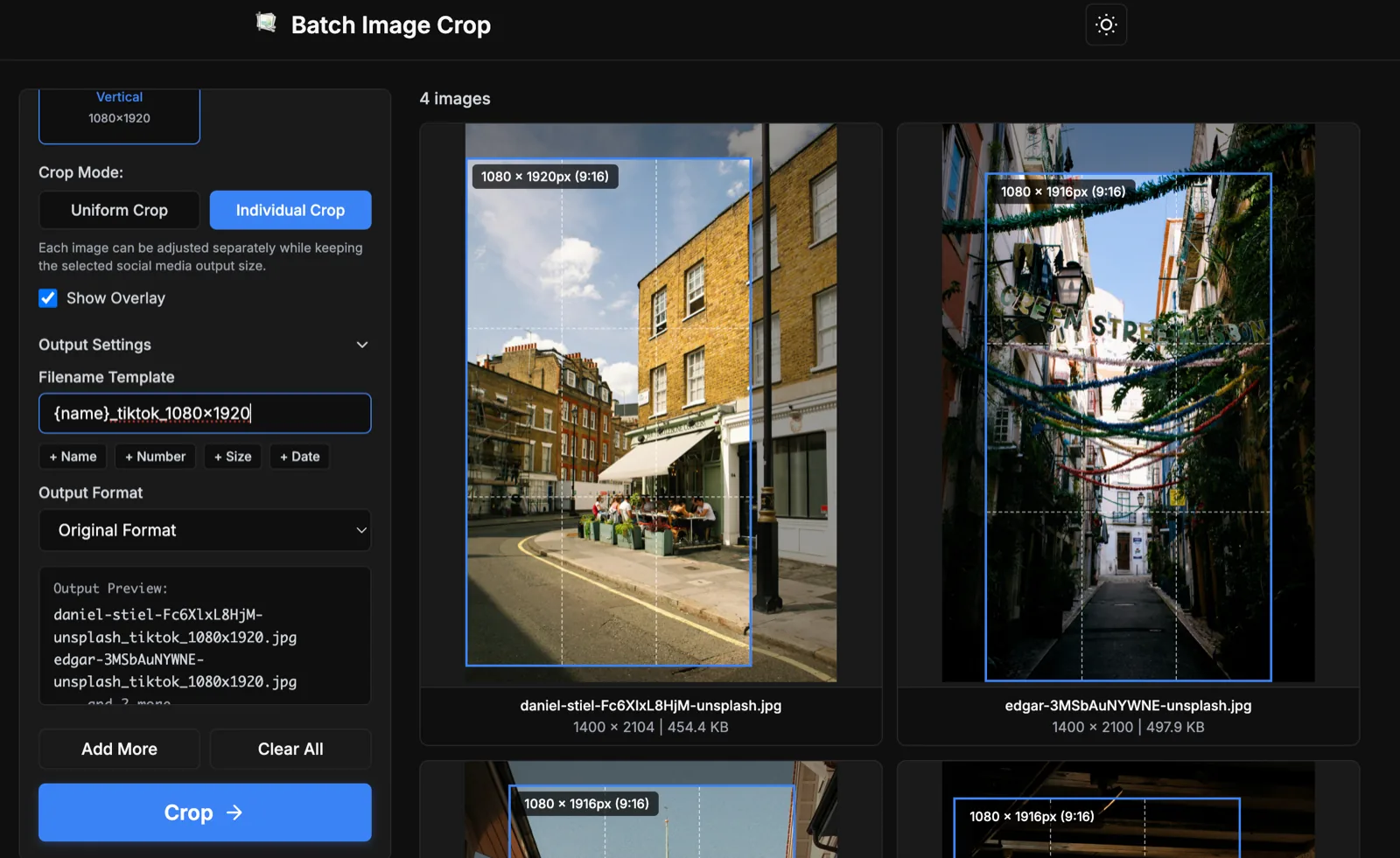
단계 4: 미리보기 후 구도 조정
내보내기 전에 미리보기를 확인하고 얼굴, 제품, 로고, 텍스트가 잘리지 않도록 크롭 박스를 이동합니다.
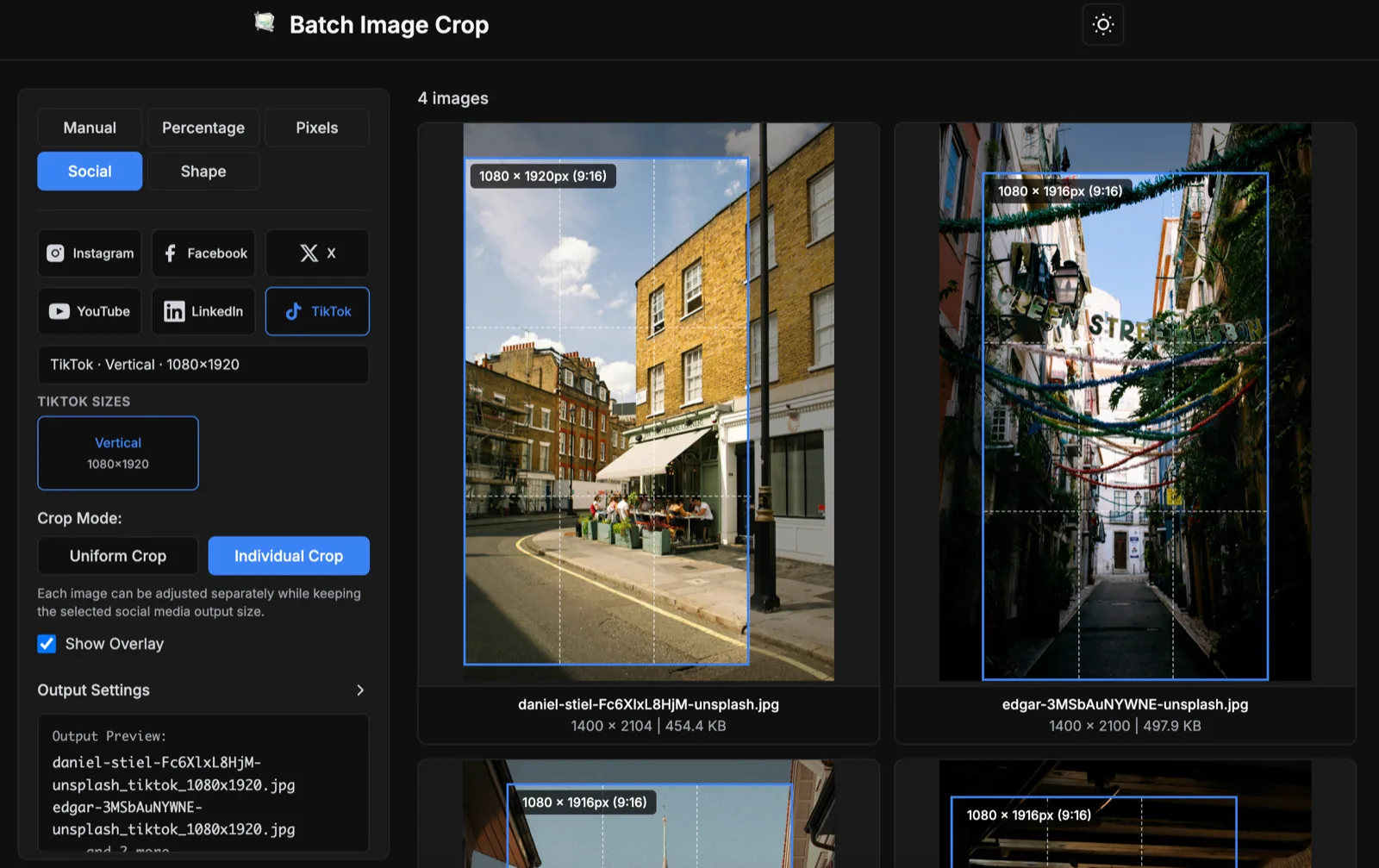
구도가 비슷하면 균일 크롭을 유지하고, 이미지마다 피사체 위치가 다르면 개별 크롭으로 전환하세요. 출력 크기는 고정되고 위치만 이미지별로 조정됩니다.
원본이 권장 크기보다 작으면 권장 크기 미만 경고가 표시됩니다. 내보내기는 가능하지만 업스케일이 발생할 수 있습니다.
단계 5: 파일명/형식 설정 후 내보내기
Social 프리셋을 선택하면 파일명에 플랫폼과 크기를 넣을 수 있어 전달 및 관리가 쉬워집니다.
소셜 미디어 일괄 자르기 실무 팁
- 고해상도 원본 사용. 세로형 출력, 썸네일, 배너에서도 선명도를 유지하기 쉽습니다.
- 핵심 요소는 안전 영역 안에 배치. 얼굴, 로고, 텍스트를 가장자리에서 너무 가깝게 두지 않습니다.
- 배치별로 순차 내보내기. 한 게시 위치를 완료한 뒤 다음 프리셋으로 넘어가면 관리가 쉽습니다.
- 짧고 설명적인 파일명 사용. 캠페인명, 플랫폼, 크기를 포함하세요.
- 텍스트 많은 이미지는 추가 검수. 플랫폼 압축 후 작은 글자가 읽기 어려울 수 있습니다.
픽셀 모드를 써야 하는 경우
표준 소셜 규격은 소셜 모드가 편리합니다. 팀/광고 시스템/CMS에서 독자적인 정확한 크기를 요구하면 픽셀 모드를 사용하세요.
브라우저 기반 일괄 자르기의 장점
소셜 운영에서는 속도가 중요합니다. 하나의 원본을 여러 플랫폼 포맷으로 빠르게 전개할 수 있습니다.
처리가 로컬에서 끝나므로 출시 전 자료나 고객 시안처럼 외부 업로드를 피해야 하는 경우에 유리합니다.
게시 전 체크리스트
- 플랫폼과 게시 위치를 먼저 정한다.
- 해당 Social 프리셋을 선택한다.
- 권장 크기보다 작은 파일이 있는지 확인한다.
- 피사체/로고/텍스트 잘림을 확인한다.
- 플랫폼과 크기를 포함한 파일명으로 내보낸다.
여러 플랫폼에 게시한다면, 소셜 이미지 일괄 자르기 워크플로를 표준화해 작업 시간과 실수를 줄이세요.