
Publicar o mesmo visual em vários canais parece simples até ajustar formatos. Instagram, Facebook, X, YouTube, LinkedIn e TikTok usam dimensões diferentes. Recortar arquivo por arquivo torna até campanhas pequenas repetitivas. Um fluxo de recorte social em lote resolve isso com presets, revisão e exportação em sequência.
Este guia usa o Batch Image Crop, ferramenta gratuita no navegador para recorte em massa de imagens. Você verá como escolher presets, manter qualidade e organizar nomes de arquivo para publicação multiplataforma.
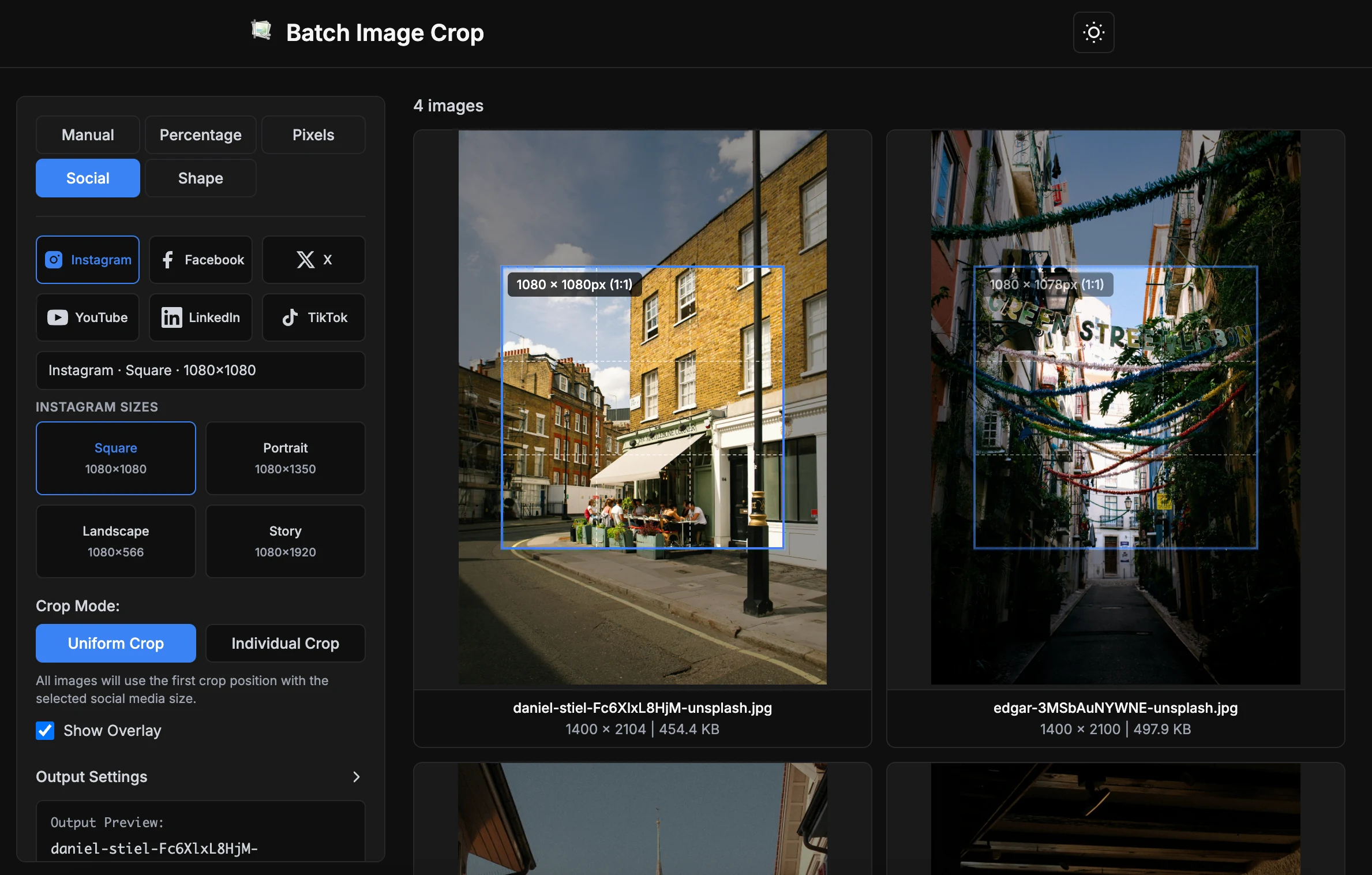
Por que imagens sociais exigem recortes diferentes
Presets sociais compatíveis
O modo Social traz tamanhos prontos para os principais canais. Assim você não depende de digitação manual de largura e altura.
| Plataforma | Preset | Tamanho | Melhor para |
|---|---|---|---|
| Quadrado | 1080 x 1080 | Posts de feed e criativos quadrados | |
| Vertical | 1080 x 1350 | Posts com mais espaço vertical | |
| Horizontal | 1080 x 566 | Visuais horizontais para feed | |
| Story | 1080 x 1920 | Stories e campanhas verticais | |
| Post | 1200 x 630 | Posts compartilhados e anúncios | |
| Capa | 851 x 315 | Imagem de capa da página | |
| X | Post | 1600 x 900 | Visuais de timeline e anúncios |
| X | Header | 1500 x 500 | Header de perfil |
| YouTube | Miniatura | 1280 x 720 | Miniaturas de vídeo |
| YouTube | Banner | 2560 x 1440 | Banner do canal |
| Post | 1200 x 627 | Atualizações e campanhas | |
| Capa | 1128 x 191 | Capa da página da empresa | |
| TikTok | Vertical | 1080 x 1920 | Criativos verticais |
Como recortar imagens sociais em lote
Fluxo recomendado: abrir Social, escolher plataforma, selecionar preset, ajustar enquadramento e exportar. O processamento ocorre localmente no navegador.
Quer seguir o fluxo agora?
Abrir modo SocialPasso 1: Envie as imagens originais
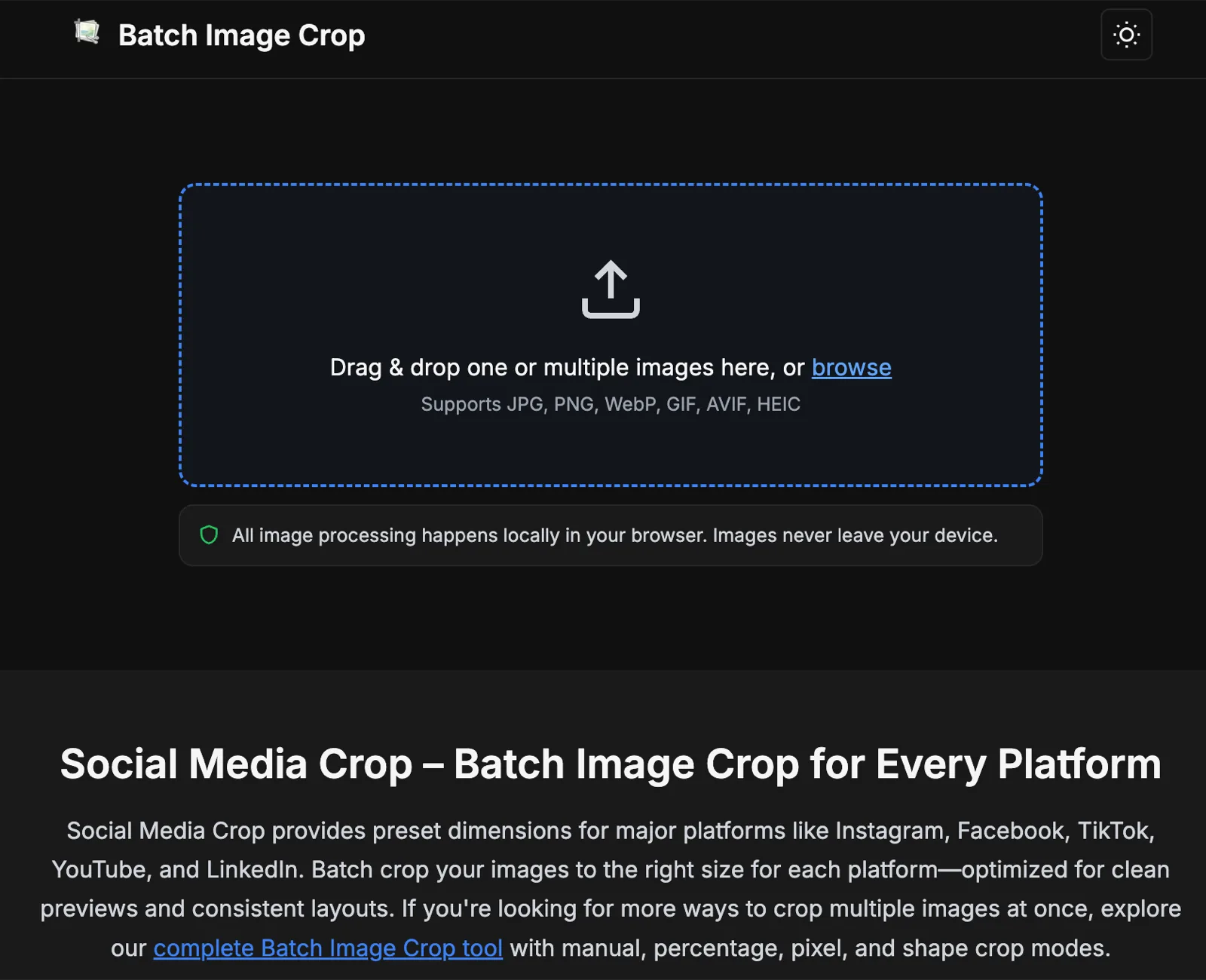
Use originais em boa resolução. As redes comprimem após upload, então a qualidade inicial é decisiva.
Formatos suportados: JPEG, PNG, WebP, GIF, BMP, TIFF, AVIF, HEIC e HEIF. Para redes sociais, JPEG, PNG e WebP são os mais comuns.
Passo 2: Escolha o modo Social
No modo Social você escolhe plataforma e preset sem inserir medidas manualmente. Exemplos: Instagram Portrait, Facebook Post, YouTube Thumbnail e TikTok Vertical.
Nomes de preset reduzem erros operacionais em campanhas com muitas variações.
Passo 3: Defina um preset por plataforma
Evite exportar muitos tamanhos parecidos para a mesma rede. Decida primeiro o posicionamento de publicação.
Quando houver dúvida, o posicionamento deve orientar o recorte.
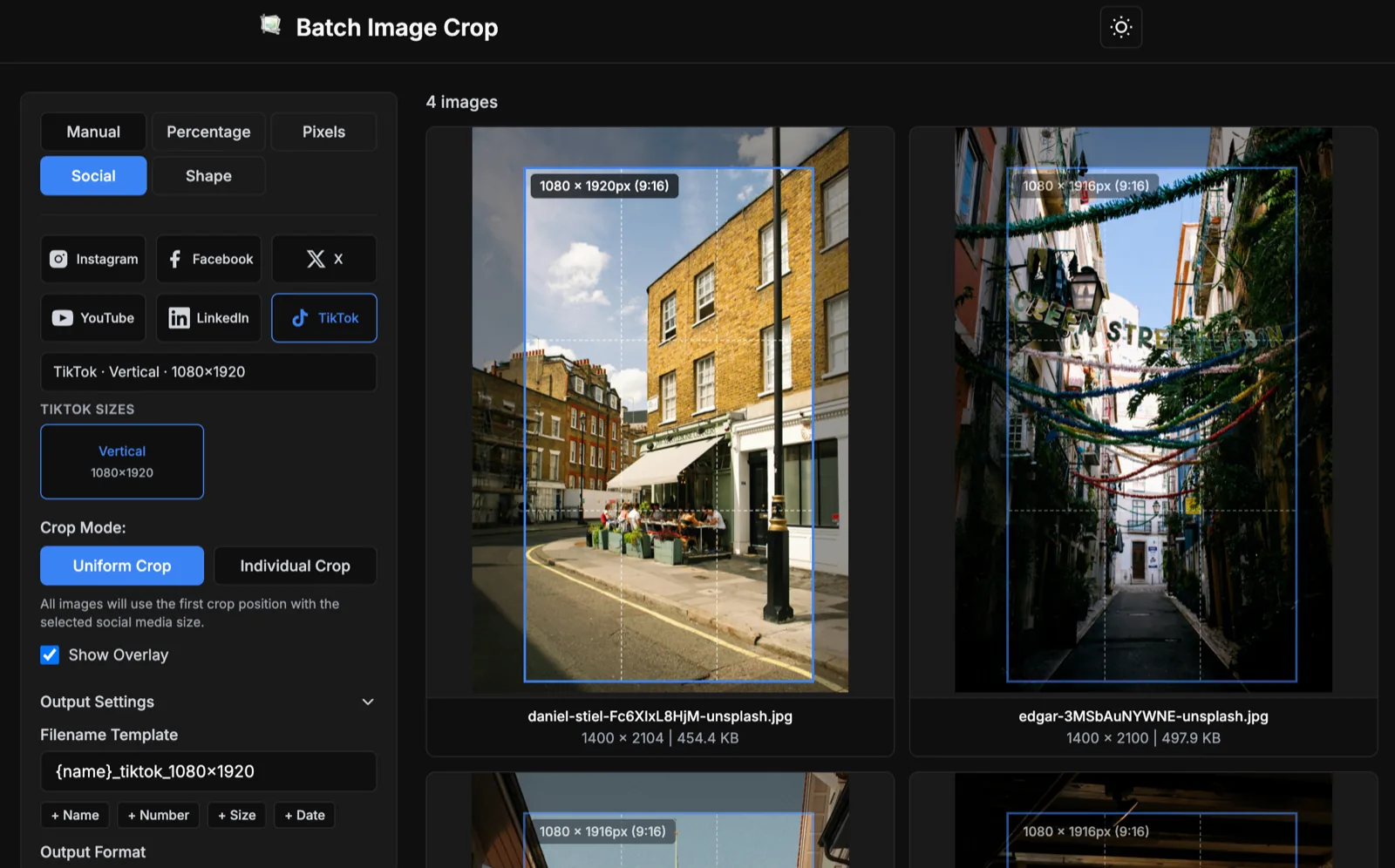
Passo 4: Pré-visualize e ajuste
Antes de exportar, confira se rosto, produto, logo e texto permanecem visíveis.
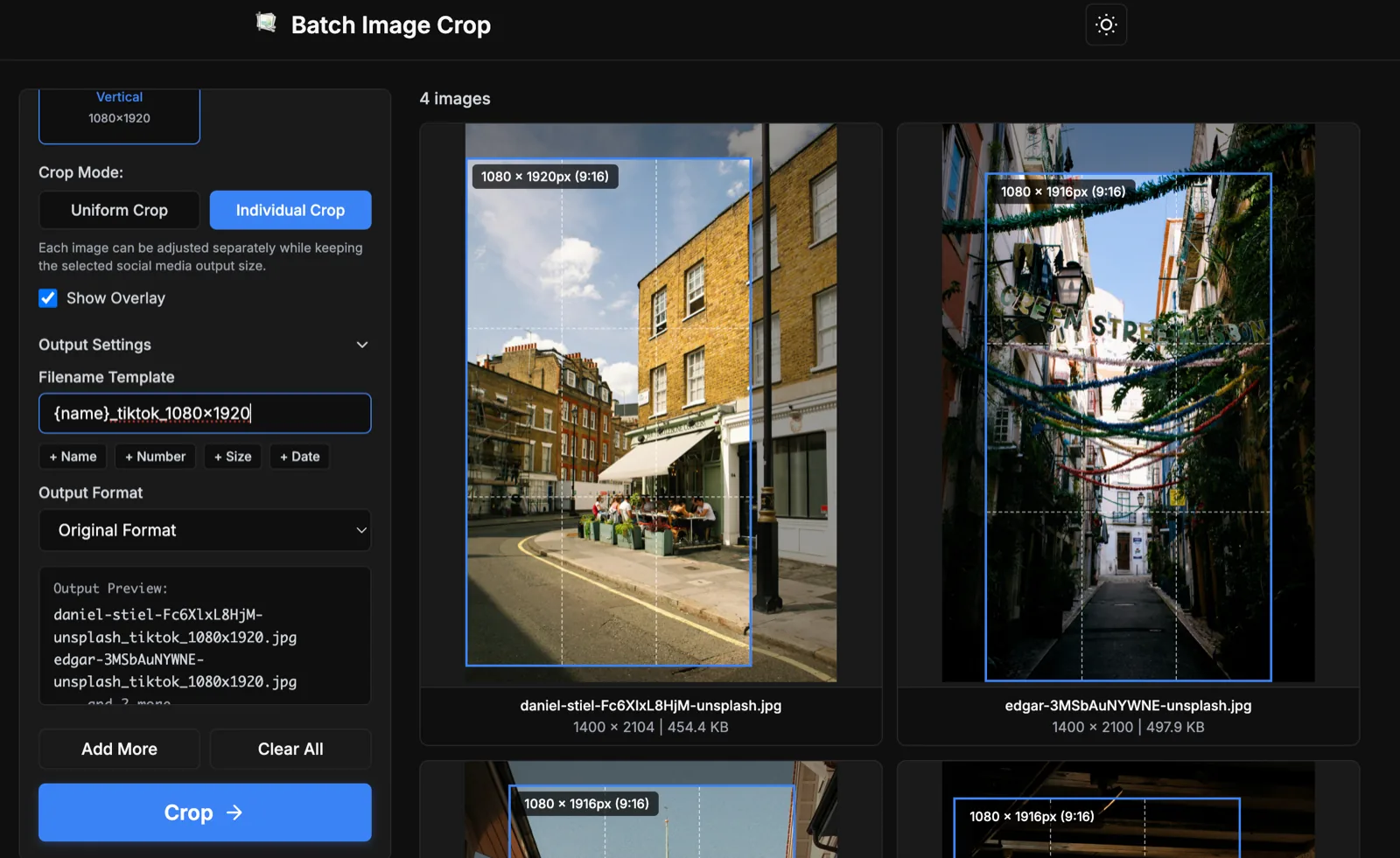
Composição parecida: use recorte uniforme. Composição variada: use recorte individual para ajustar cada imagem mantendo o mesmo tamanho de saída.
Se a imagem estiver abaixo do recomendado, aparece abaixo do recomendado. A exportação funciona, mas pode haver upscale.
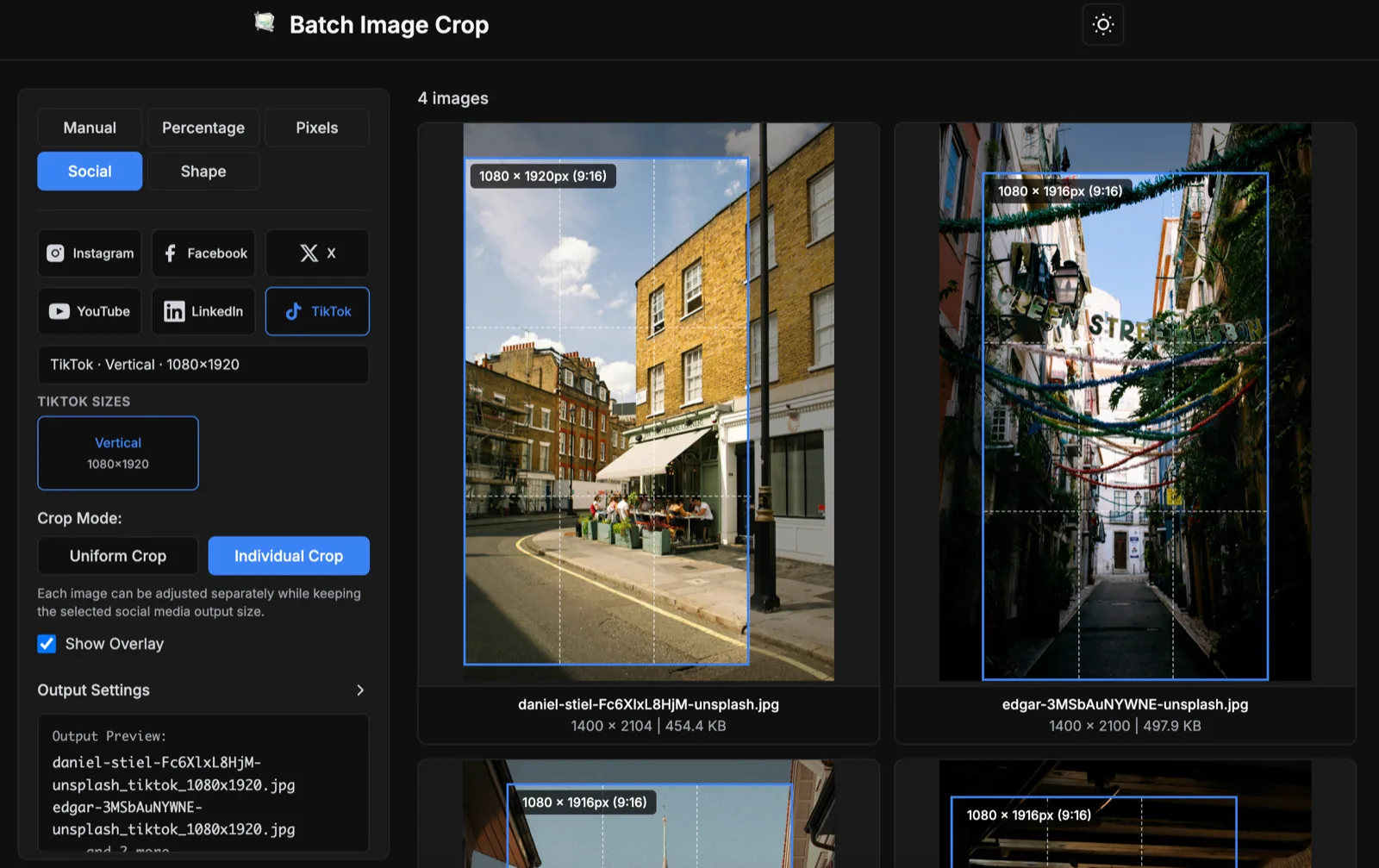
Passo 5: Ajuste nome e formato de saída
Incluir plataforma e tamanho no nome facilita entrega, revisão e publicação.
Boas práticas de recorte social em lote
- Comece com originais em alta resolução. Isso preserva qualidade em formatos verticais, miniaturas e banners.
- Mantenha elementos-chave na área segura. Evite encostar rosto, logo ou texto nas bordas.
- Exporte por posicionamento. Conclua um placement por vez.
- Use nomes curtos e descritivos. Inclua campanha, plataforma e tamanho.
- Revise peças com muito texto. A compressão pode reduzir legibilidade.
Quando usar modo de pixels
modo social é ideal para presets padrão. Para dimensões exatas fora da lista, use modo de pixels.
Por que o recorte no navegador ajuda
Times sociais precisam adaptar rapidamente uma peça para vários canais antes de lançar campanha.
Como o processamento é local, também é útil para materiais sensíveis e não publicados.
Checklist antes de publicar
- Defina plataforma e posicionamento.
- Selecione o preset Social correto.
- Verifique arquivos abaixo do tamanho recomendado.
- Revise sujeito, logo e texto.
- Exporte com nome incluindo plataforma e tamanho.
Com um fluxo estável de recorte social em lote, você ganha velocidade e reduz falhas em publicações multiplataforma.