
Pubblicare lo stesso visual su più canali sembra semplice finché non devi adattare i formati. Instagram, Facebook, X, YouTube, LinkedIn e TikTok usano proporzioni diverse. Ritagliare file per file rende pesanti anche campagne piccole. Un workflow in batch con preset e anteprima accelera tutto il processo.
Questa guida usa Batch Image Crop, strumento gratuito nel browser per ritaglio massivo immagini. Copre scelta preset, controllo qualità e naming file per pubblicazione multipiattaforma.
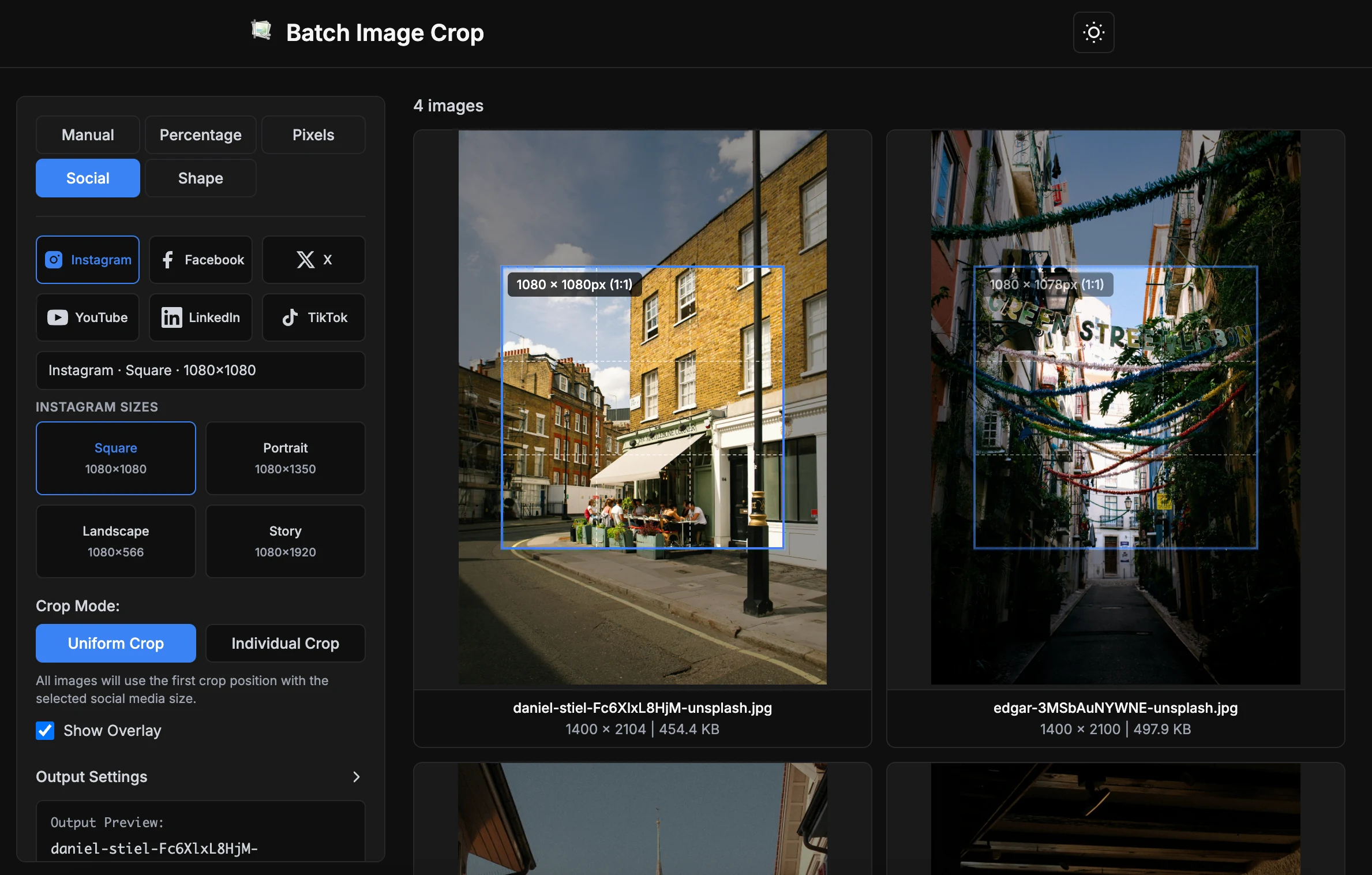
Perché le immagini social richiedono ritagli diversi
Preset social supportati
La modalità Social include le dimensioni più usate in produzione. Così eviti inserimenti manuali di larghezza e altezza.
| Piattaforma | Preset | Dimensione | Ideale per |
|---|---|---|---|
| Quadrato | 1080 x 1080 | Post feed e creativita quadrate | |
| Verticale | 1080 x 1350 | Post con piu spazio verticale | |
| Orizzontale | 1080 x 566 | Visual orizzontali per il feed | |
| Storia | 1080 x 1920 | Storie e campagne verticali | |
| Post | 1200 x 630 | Post condivisi e annunci | |
| Copertina | 851 x 315 | Immagine copertina pagina | |
| X | Post | 1600 x 900 | Visual timeline e annunci |
| X | Header | 1500 x 500 | Header profilo |
| YouTube | Miniatura | 1280 x 720 | Miniature video |
| YouTube | Banner | 2560 x 1440 | Banner canale |
| Post | 1200 x 627 | Aggiornamenti e campagne | |
| Copertina | 1128 x 191 | Copertina pagina aziendale | |
| TikTok | Verticale | 1080 x 1920 | Creativita verticali |
Come ritagliare immagini social in batch
Flusso consigliato: apri Social, scegli piattaforma, scegli preset, regola il ritaglio, esporta. L’elaborazione avviene localmente nel browser.
Vuoi provare subito il flusso?
Apri modalità SocialPassaggio 1: Carica le immagini sorgente
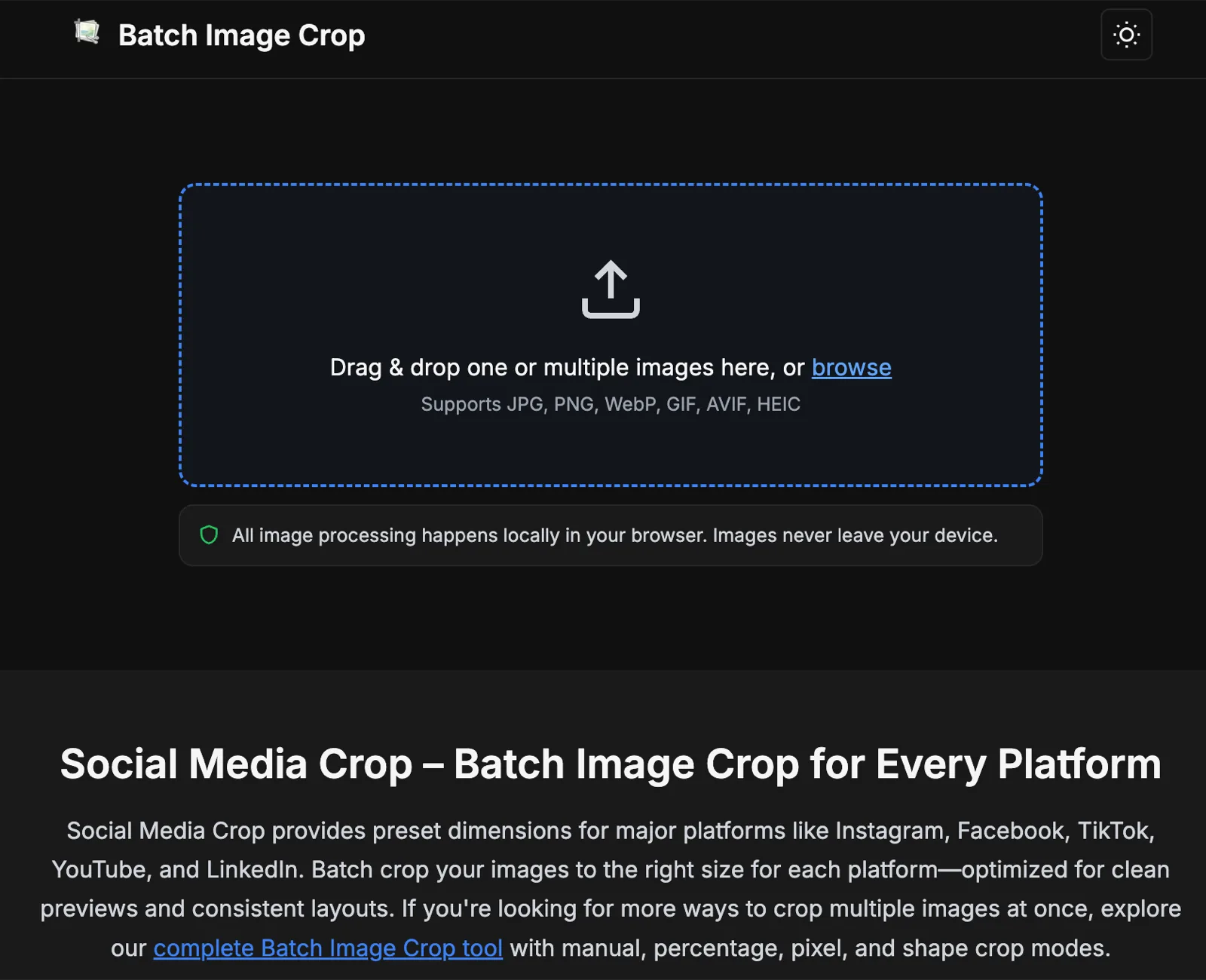
Parti da originali ad alta risoluzione. I social comprimono dopo l’upload, quindi la qualità iniziale conta molto.
Supportati JPEG, PNG, WebP, GIF, BMP, TIFF, AVIF, HEIC e HEIF. Nei flussi social, JPEG, PNG e WebP sono i formati più usati.
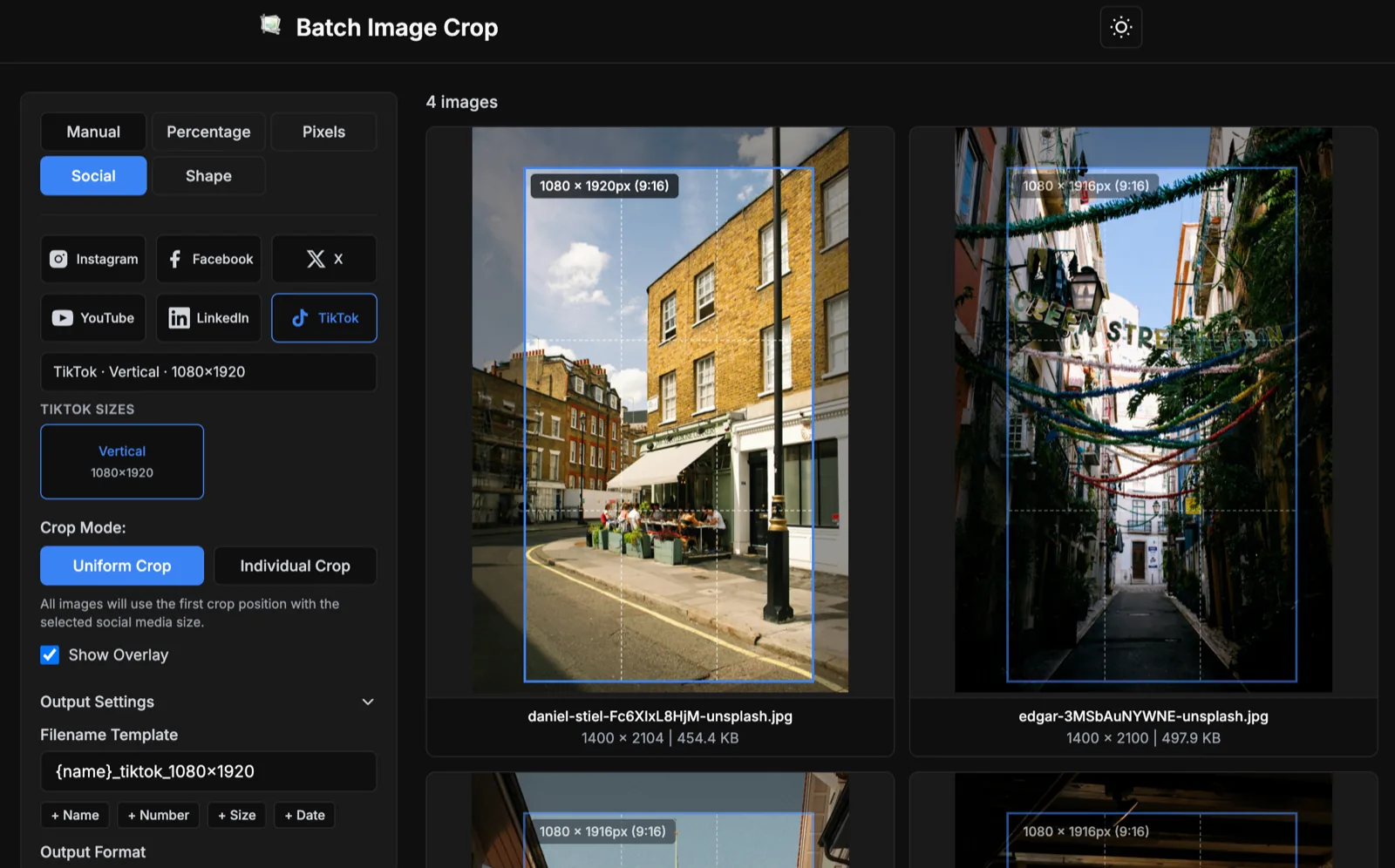
Passaggio 2: Seleziona la modalità Social
Nel modo Social scegli piattaforma e preset senza inserire misure manualmente. Esempi: Instagram Portrait, Facebook Post, YouTube Thumbnail, TikTok Vertical.
I nomi preset riducono errori quando devi esportare molte varianti.
Passaggio 3: Un preset chiaro per ogni piattaforma
Evita troppe dimensioni simili per lo stesso canale. Decidi prima il posizionamento di pubblicazione.
In caso di dubbio, lascia che il placement guidi il ritaglio.
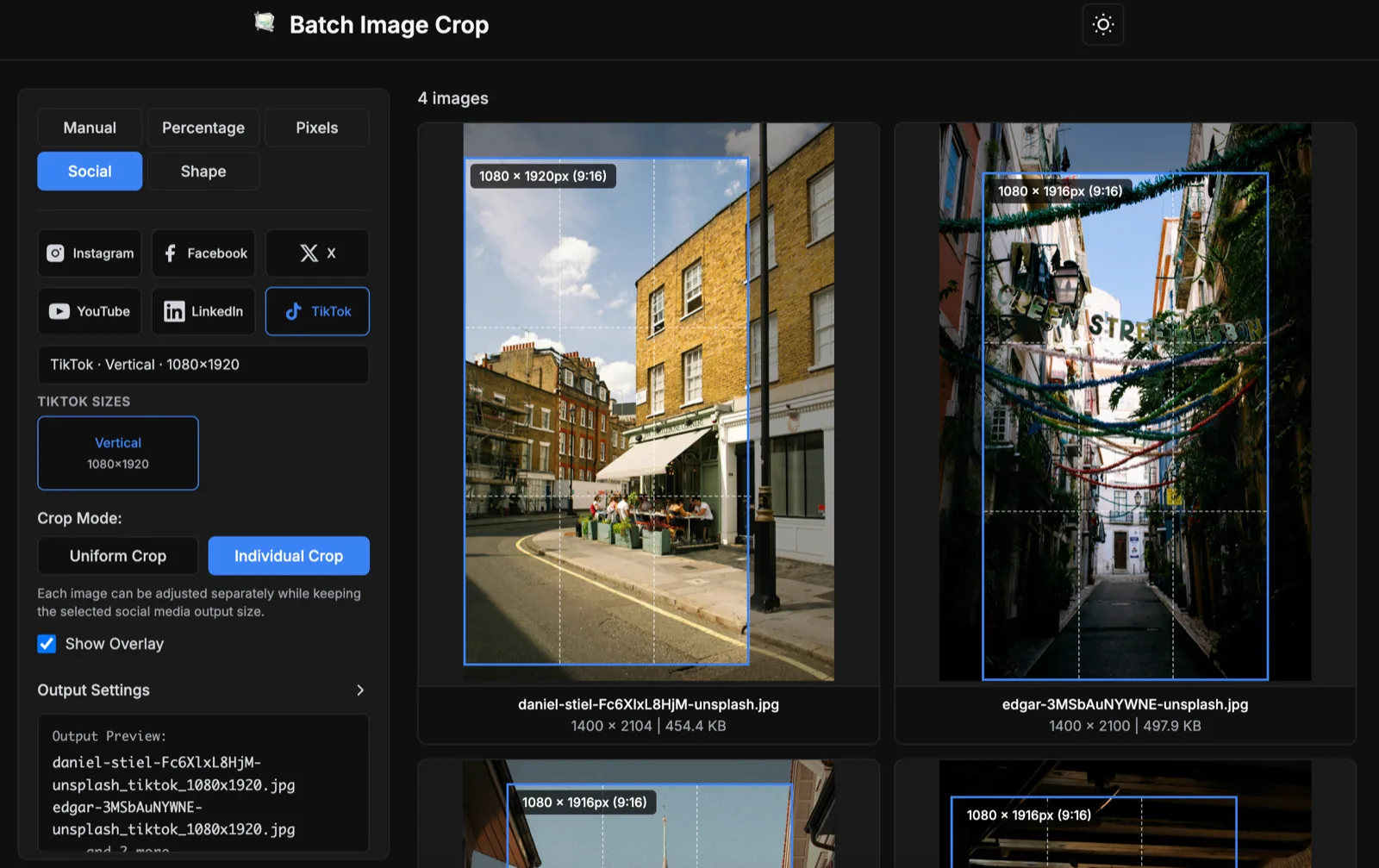
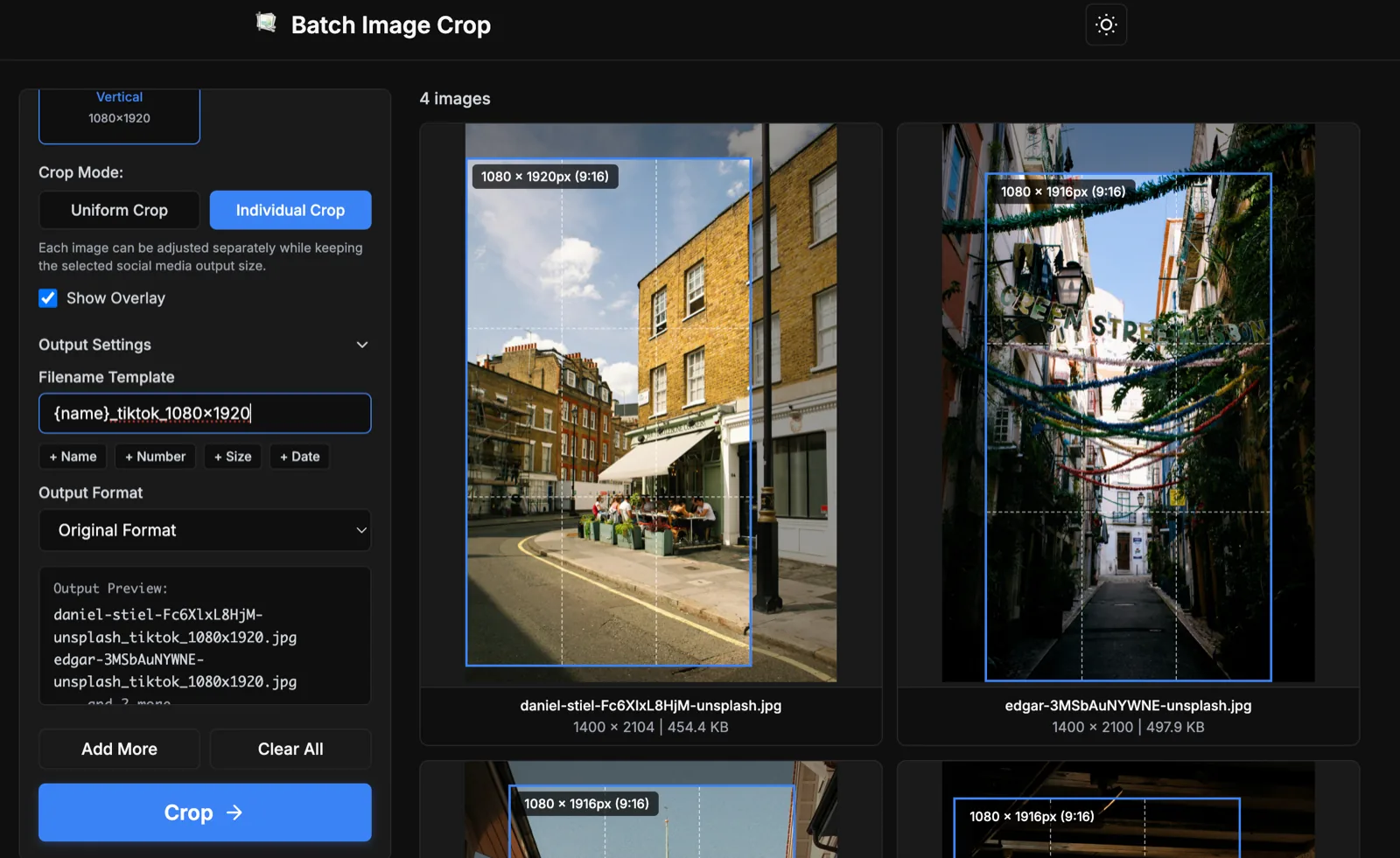
Passaggio 4: Controlla anteprima e regola
Prima dell’export verifica che volto, prodotto, logo e testo rimangano visibili.
Composizione simile: ritaglio uniforme. Composizione variabile: ritaglio individuale, così regoli ogni immagine mantenendo uguale la dimensione di output.
Se la sorgente è più piccola del consigliato, appare inferiore al consigliato. L’export resta possibile ma può esserci upscale.
Passaggio 5: Imposta nome file e formato
Inserire piattaforma e dimensione nel nome file semplifica revisione, passaggio materiali e pubblicazione.
Best practice per ritaglio social in batch
- Usa originali ad alta risoluzione. Mantieni qualità migliore su verticali, miniature e banner.
- Tieni i contenuti importanti nella safe area. Non avvicinare troppo volti, loghi o testi ai bordi.
- Esporta per placement. Completa un placement e poi passa al successivo.
- Usa nomi file brevi e descrittivi. Includi campagna, piattaforma e dimensione.
- Controlla con cura i visual ricchi di testo. La compressione social può ridurre leggibilità dei caratteri piccoli.
Quando usare modalità Pixel
modalità social è ideale per preset standard. Se ti serve una misura esatta non presente in lista, usa modalità Pixel.
Perché il workflow locale nel browser aiuta
I team social devono adattare rapidamente un visual su più canali prima della pubblicazione.
L’elaborazione locale è utile anche per asset sensibili o non ancora pubblici.
Checklist prima della pubblicazione
- Definisci piattaforma e placement.
- Seleziona il preset Social corretto.
- Verifica file sotto la dimensione consigliata.
- Controlla soggetto, logo e testo.
- Esporta con nome che includa piattaforma e dimensione.
Un flusso stabile di ritaglio social in batch riduce tempi e errori nelle pubblicazioni multi-canale.