
Publicar el mismo visual en varias redes parece sencillo hasta que llega el ajuste de tamaños. Instagram, Facebook, X, YouTube, LinkedIn y TikTok usan proporciones distintas. Si recortas archivo por archivo, una campaña pequeña se vuelve repetitiva. Con un flujo de recorte social en lote, eliges preset, verificas encuadre y exportas todo de una vez.
Esta guía usa Batch Image Crop, una herramienta gratuita en el navegador para recorte masivo de imágenes. Cubre selección de presets, control de calidad y organización de nombres de archivo para publicar en múltiples plataformas.
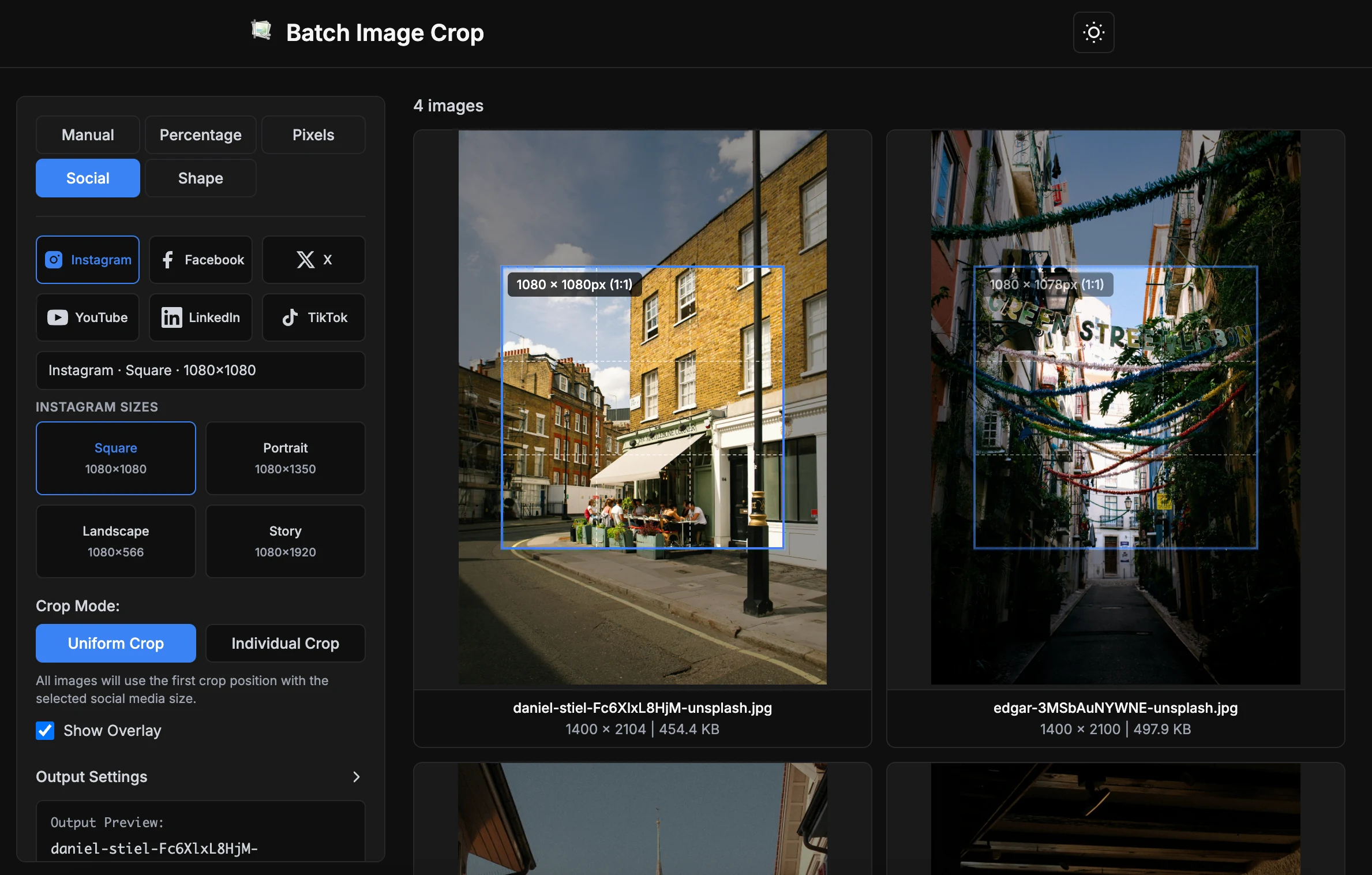
Por qué las imágenes sociales necesitan recortes distintos
Presets sociales compatibles
El modo Social incluye tamaños habituales para los principales canales. Puedes escoger formatos listos sin introducir medidas manualmente.
| Plataforma | Preset | Tamaño | Ideal para |
|---|---|---|---|
| Cuadrado | 1080 x 1080 | Posts de feed y creatividades cuadradas | |
| Vertical | 1080 x 1350 | Posts con más espacio vertical | |
| Horizontal | 1080 x 566 | Visuales horizontales para feed | |
| Story | 1080 x 1920 | Stories y campañas verticales | |
| Post | 1200 x 630 | Posts compartidos y anuncios | |
| Portada | 851 x 315 | Imágenes de portada | |
| X | Post | 1600 x 900 | Visuales para timeline y anuncios |
| X | Cabecera | 1500 x 500 | Cabeceras de perfil |
| YouTube | Miniatura | 1280 x 720 | Miniaturas de video |
| YouTube | Banner | 2560 x 1440 | Banner del canal |
| Post | 1200 x 627 | Actualizaciones y campañas | |
| Portada | 1128 x 191 | Portada de página de empresa | |
| TikTok | Vertical | 1080 x 1920 | Creatividades verticales |
Cómo recortar imágenes sociales en lote
El flujo más rápido es: abrir Social, elegir plataforma, elegir preset, ajustar encuadre y exportar. El procesamiento ocurre localmente en el navegador.
¿Quieres seguir el flujo ahora?
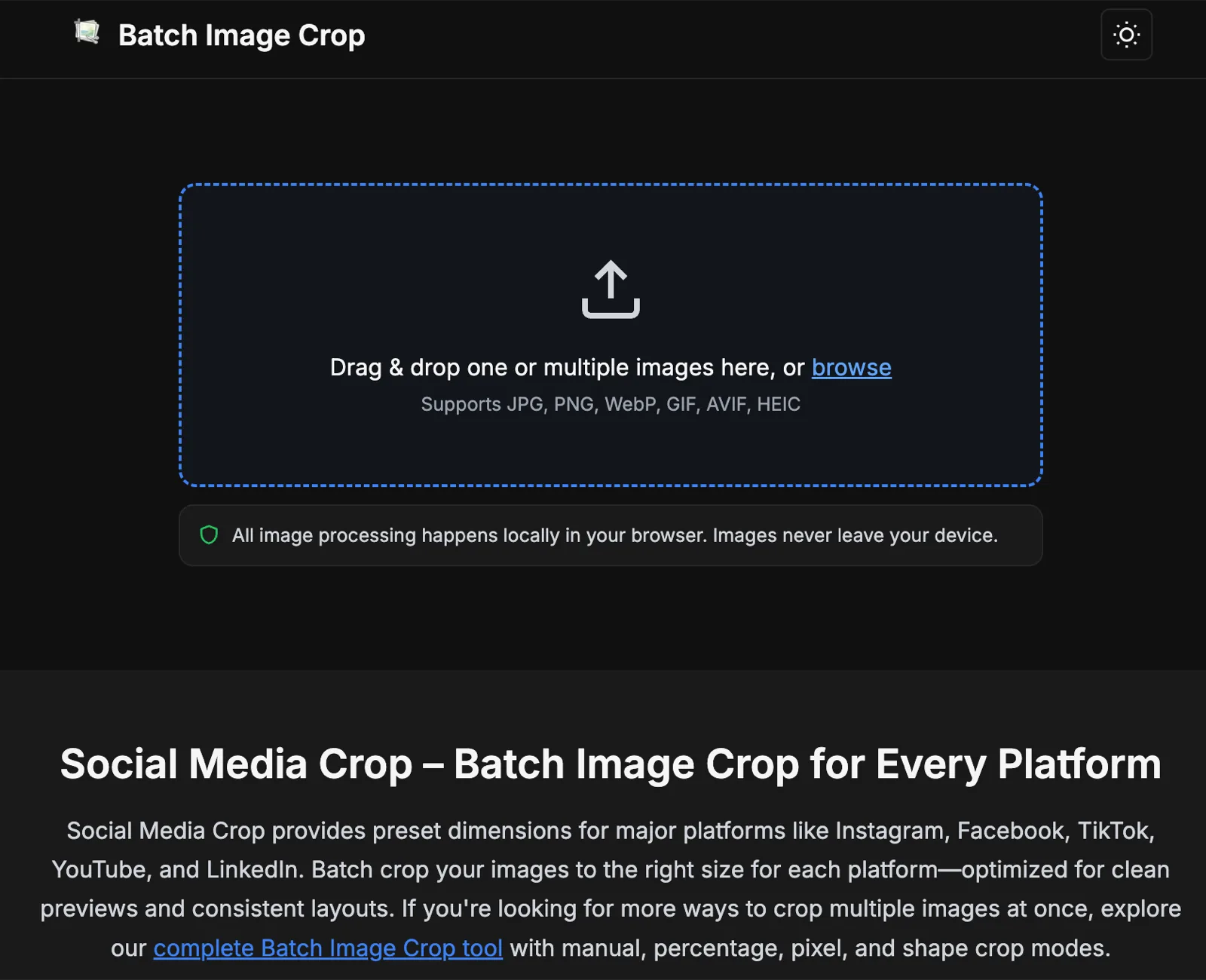
Abrir modo SocialPaso 1: Sube las imágenes fuente
Trabaja con originales de buena resolución. Las redes comprimen tras subir, y una fuente limpia mantiene mejor la nitidez.
Se admiten JPEG, PNG, WebP, GIF, BMP, TIFF, AVIF, HEIC y HEIF. Para redes sociales, JPEG, PNG y WebP suelen ser los más prácticos.
Paso 2: Elige el modo Social
En el modo Social seleccionas plataforma y preset sin teclear ancho/alto. Puedes usar Instagram Portrait, Facebook Post, YouTube Thumbnail o TikTok Vertical.
Los nombres de preset reducen errores frente al uso exclusivo de números.
Paso 3: Elige un preset claro por plataforma
Evita exportar demasiados tamaños parecidos para un mismo canal. Decide primero la ubicación de publicación y luego el preset.
Si dudas, deja que el placement guíe el recorte.
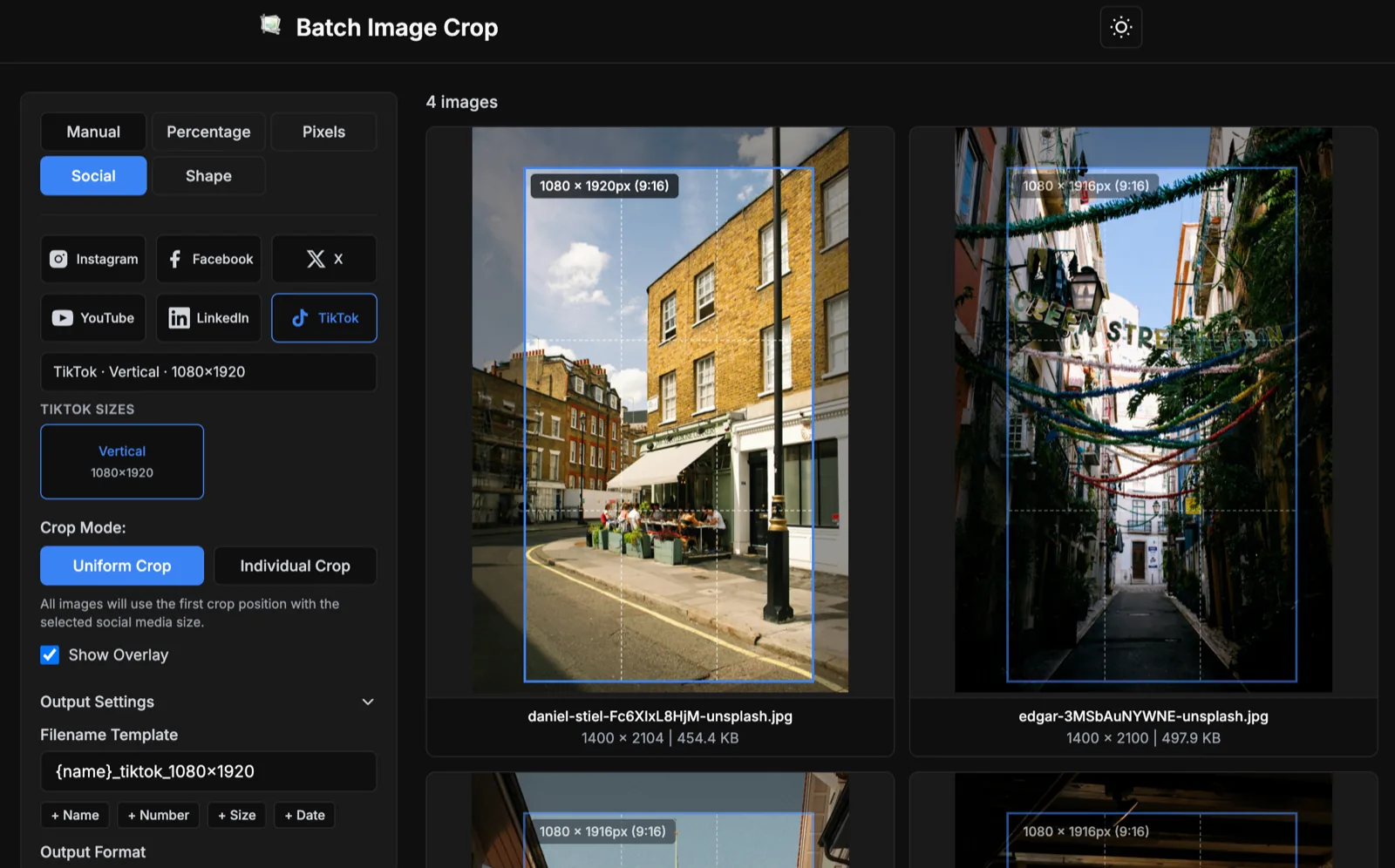
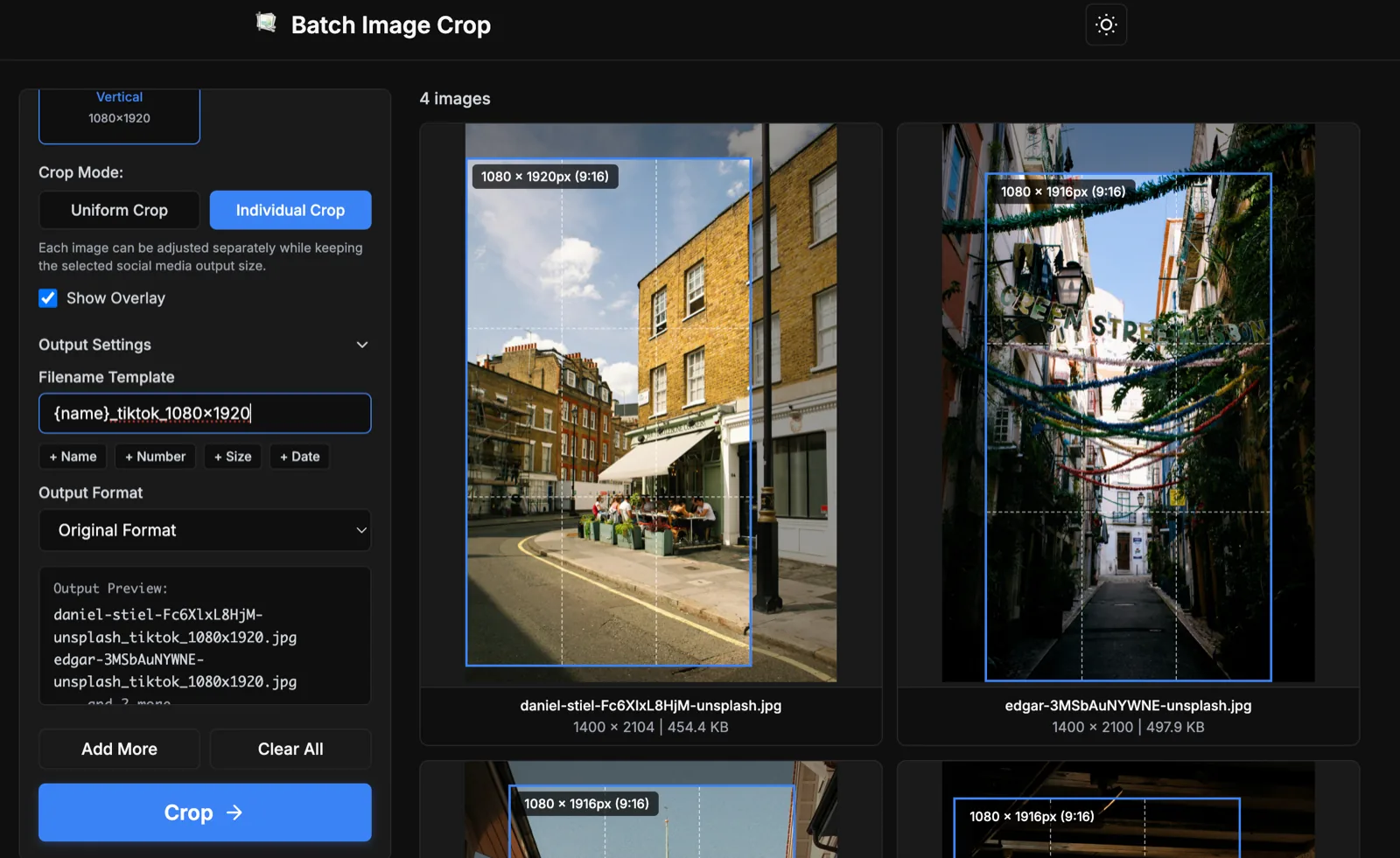
Paso 4: Previsualiza y ajusta
Antes de exportar, comprueba que rostros, producto, logo y texto queden dentro del área visible.
Si la composición es similar, usa recorte uniforme. Si cambia entre imágenes, activa recorte individual para ajustar cada una manteniendo el mismo tamaño de salida.
Si una imagen es menor que la recomendada, verás por debajo del recomendado. Podrás exportar, pero puede haber escalado.
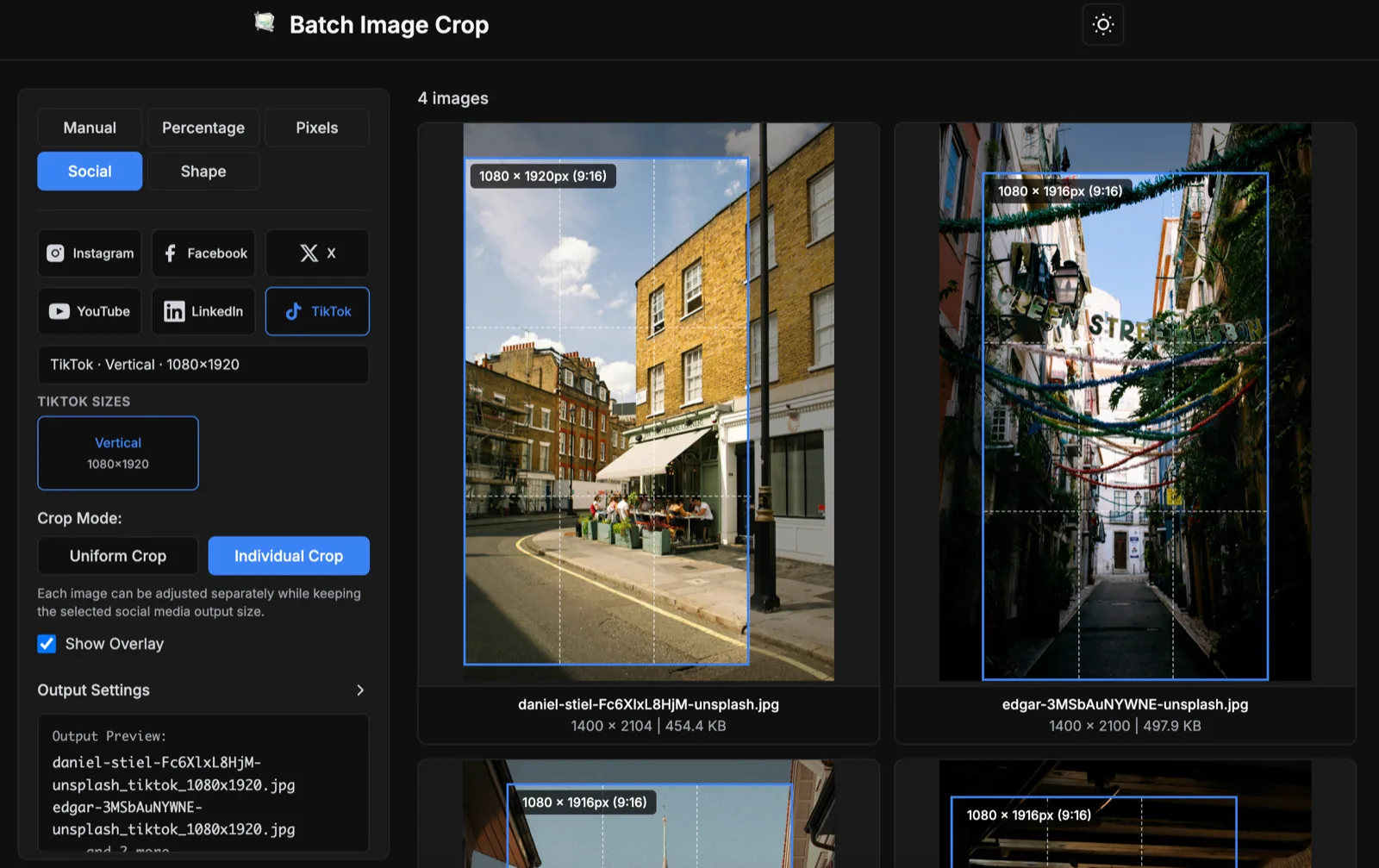
Paso 5: Configura nombre y formato de salida
Incluir plataforma y tamaño en el nombre de archivo simplifica entrega, revisión y publicación.
Buenas prácticas de recorte social en lote
- Parte de originales en alta resolución. Así mantienes calidad en verticales, miniaturas y banners.
- Mantén el sujeto en zona segura. No pegues caras, logos o texto al borde.
- Exporta por ubicación. Termina un placement y pasa al siguiente.
- Usa nombres cortos y útiles. Incluye campaña, plataforma y tamaño.
- Revisa imágenes con mucho texto. La compresión social puede afectar la legibilidad.
Cuándo usar modo de píxeles
modo social es ideal para presets estándar. Si tu equipo o plataforma pide un tamaño exacto fuera de la lista, usa modo de píxeles.
Por qué ayuda el recorte en navegador
Los equipos sociales necesitan velocidad para adaptar una misma pieza a varios canales antes del lanzamiento.
Como el proceso es local, también es útil para materiales no publicados o contenidos de cliente sensibles.
Checklist antes de publicar
- Define plataforma y ubicación.
- Selecciona el preset Social correcto.
- Comprueba archivos por debajo del tamaño recomendado.
- Valida sujeto, logo y texto.
- Exporta con nombre que incluya plataforma y tamaño.
Un flujo estable de recorte social en lote ahorra tiempo y reduce errores cuando publicas en múltiples plataformas.