
Dasselbe Motiv auf mehreren Plattformen zu posten wirkt einfach, bis die Formate angepasst werden müssen. Instagram, Facebook, X, YouTube, LinkedIn und TikTok haben unterschiedliche Seitenverhältnisse. Einzelbearbeitung macht selbst kleine Kampagnen aufwendig. Ein Stapel-Workflow mit Presets und Vorschau beschleunigt den Export deutlich.
Dieser Leitfaden nutzt Batch Image Crop, ein kostenloses Browser-Tool für Bulk Image Crop. Sie lernen Preset-Auswahl, Qualitätskontrolle und Dateibenennung für mehrere Plattformen.
Warum Social-Media-Bilder unterschiedliche Zuschnitte brauchen
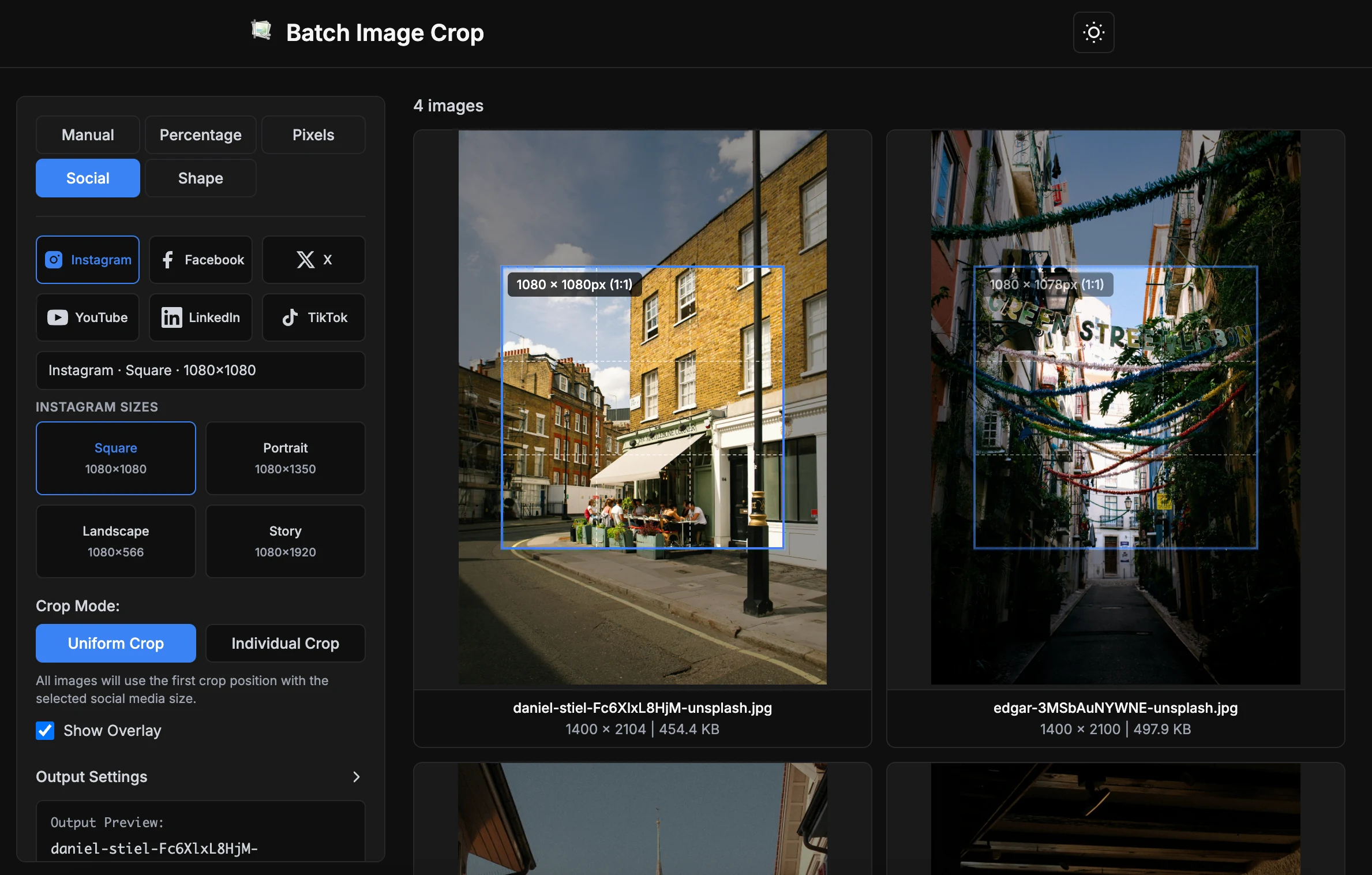
Unterstützte Social-Presets
Der Social-Modus bietet die gängigen Ausgabegrößen für die Praxis. Dadurch entfällt das manuelle Eintragen von Breite und Höhe.
| Plattform | Preset | Größe | Geeignet für |
|---|---|---|---|
| Quadrat | 1080 x 1080 | Feed-Posts und quadratische Visuals | |
| Hochformat | 1080 x 1350 | Feed-Posts mit mehr vertikalem Raum | |
| Querformat | 1080 x 566 | Horizontale Feed-Visuals | |
| Story | 1080 x 1920 | Stories und vertikale Kampagnen | |
| Post | 1200 x 630 | Geteilte Posts und Anzeigen | |
| Cover | 851 x 315 | Seiten-Coverbild | |
| X | Post | 1600 x 900 | Timeline-Visuals und Ankündigungen |
| X | Header | 1500 x 500 | Profil-Headerbild |
| YouTube | Thumbnail | 1280 x 720 | Video-Thumbnails |
| YouTube | Banner | 2560 x 1440 | Kanalbanner |
| Post | 1200 x 627 | Unternehmensupdates und Kampagnen | |
| Cover | 1128 x 191 | Cover der Unternehmensseite | |
| TikTok | Vertikal | 1080 x 1920 | Vertikale Creatives |
So schneiden Sie Social-Media-Bilder im Stapel zu
Empfohlener Ablauf: Social öffnen, Plattform wählen, Preset wählen, Zuschnitt prüfen, exportieren. Alles läuft lokal im Browser.
Möchten Sie den Ablauf direkt testen?
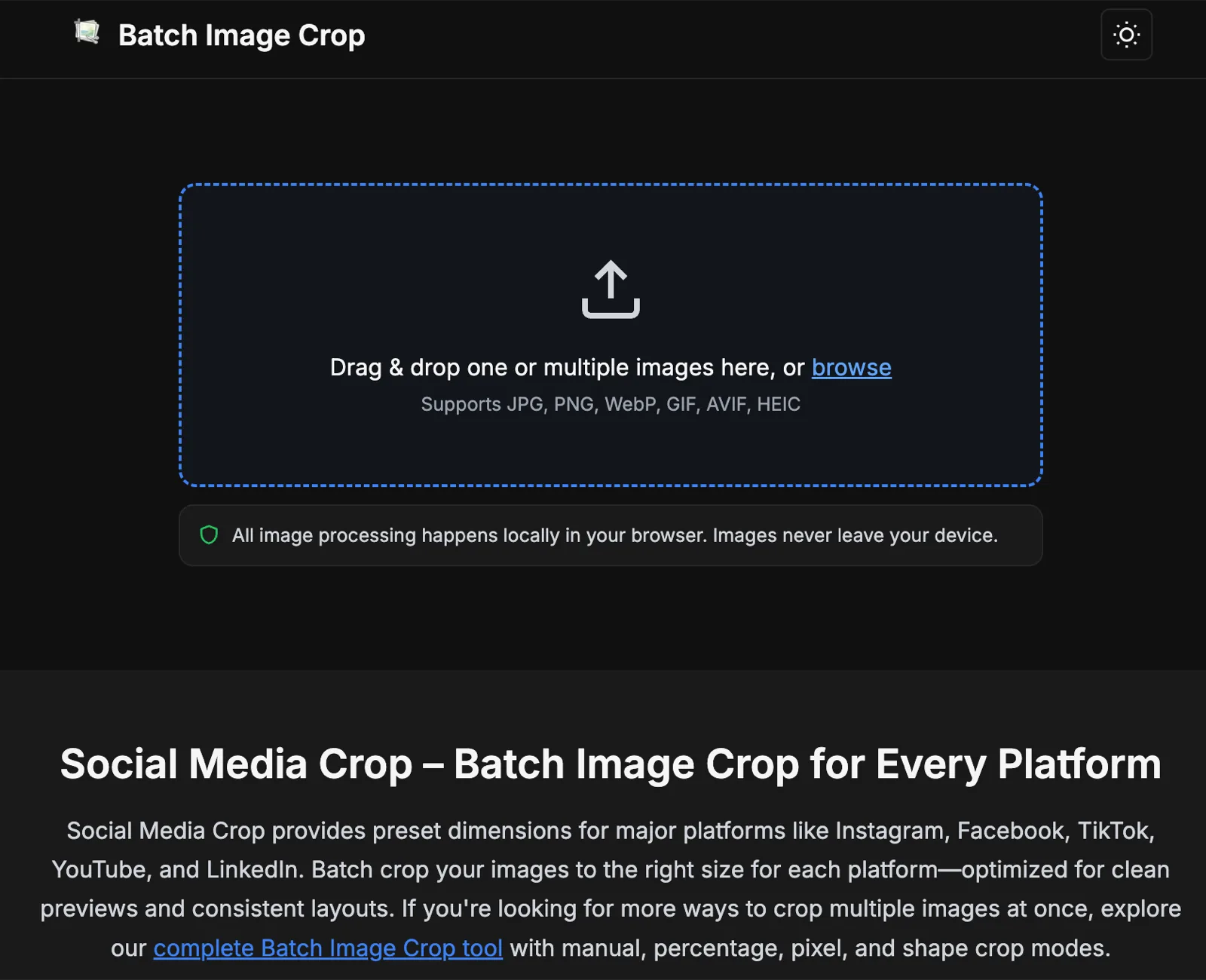
Social-Modus öffnenSchritt 1: Quellbilder hochladen
Nutzen Sie möglichst hochauflösende Originale. Social-Plattformen komprimieren nach dem Upload, daher ist die Ausgangsqualität entscheidend.
Unterstützt: JPEG, PNG, WebP, GIF, BMP, TIFF, AVIF, HEIC und HEIF. Für Social-Media-Workflows sind JPEG, PNG und WebP meist am praktischsten.
Schritt 2: Social-Modus auswählen
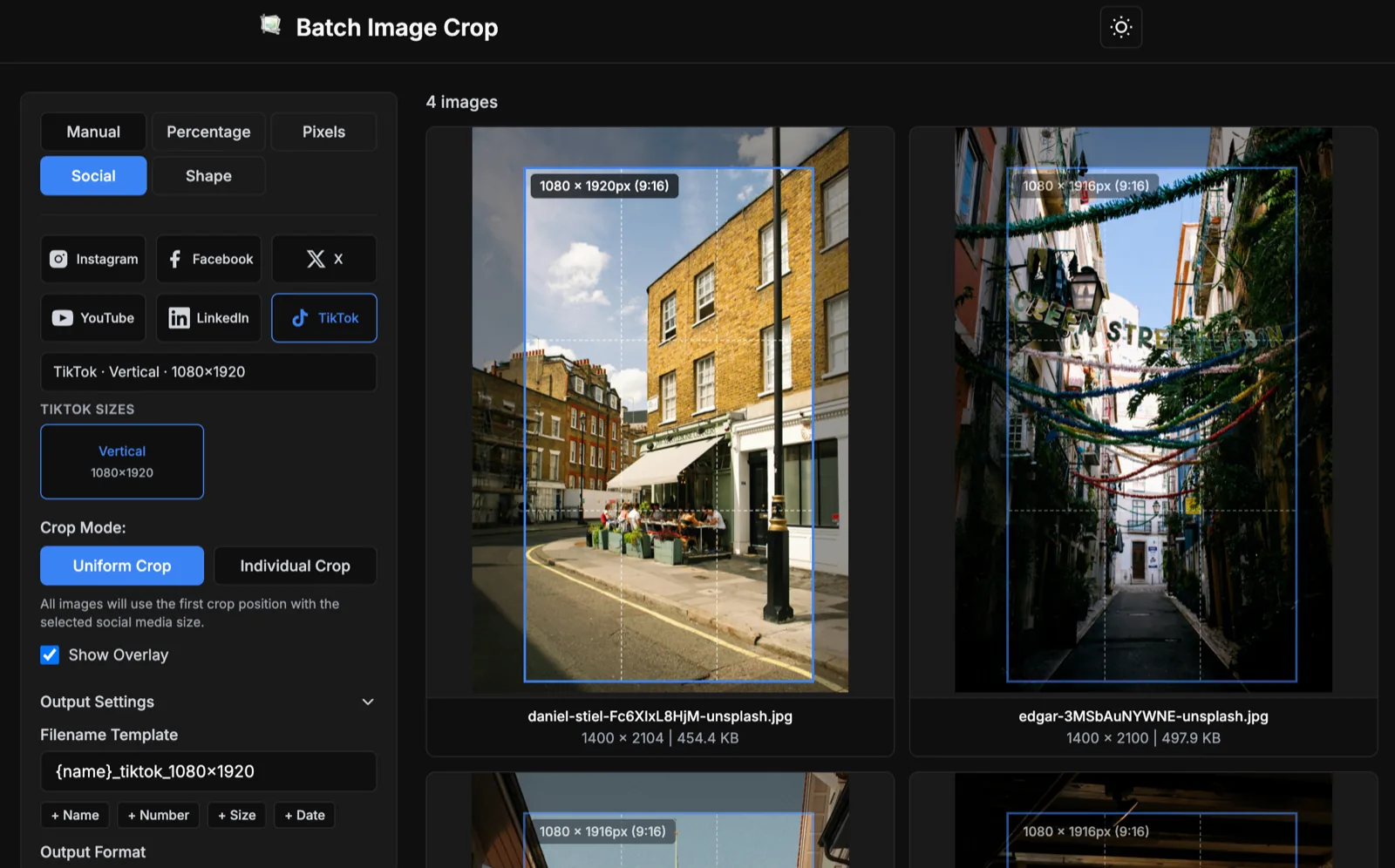
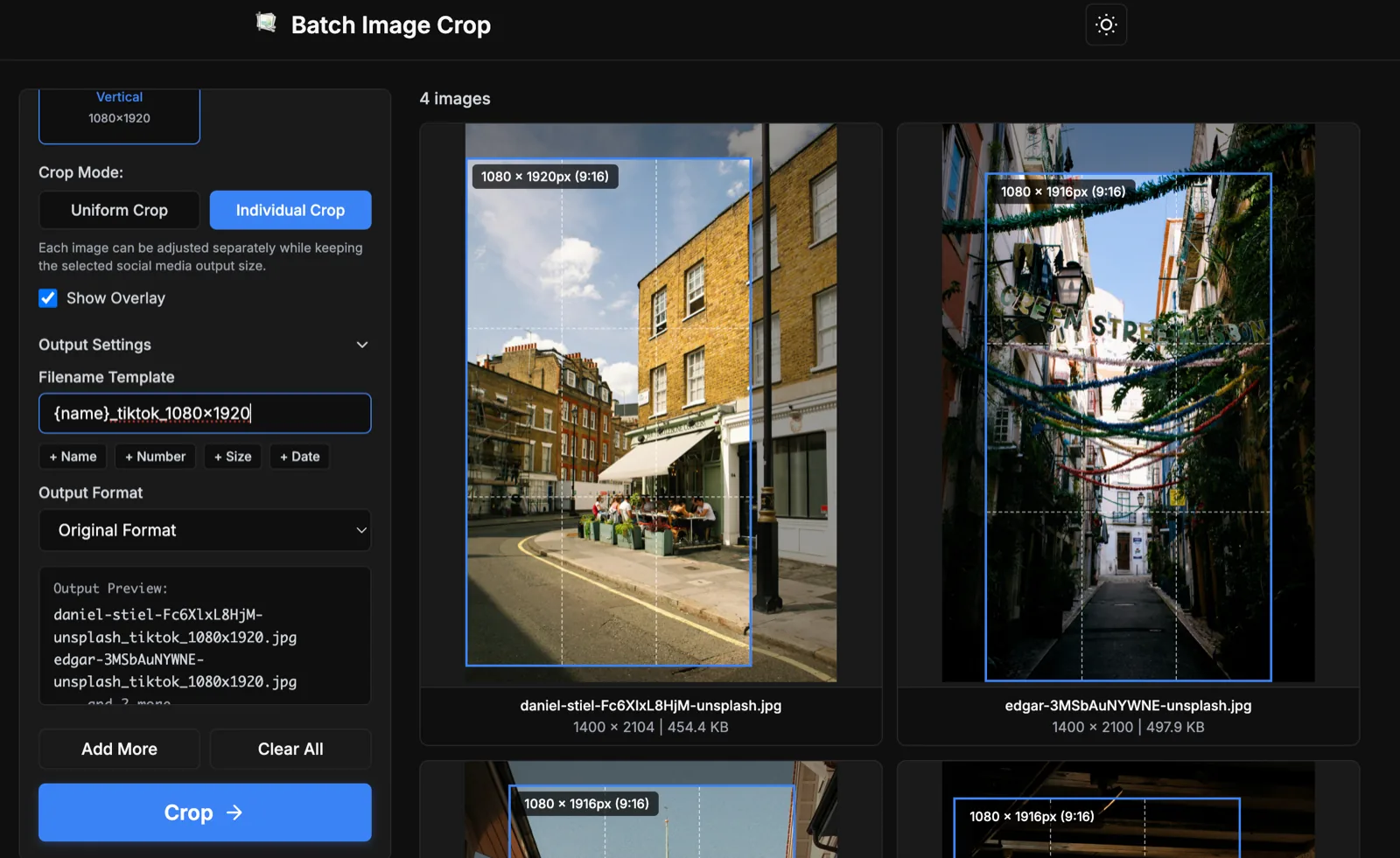
Im Social-Modus wählen Sie Plattform und Preset ohne manuelle Maßeingabe. Beispiele: Instagram Portrait, Facebook Post, YouTube Thumbnail, TikTok Vertical.
Preset-Namen reduzieren Bedienfehler bei mehreren Varianten pro Kampagne.
Schritt 3: Pro Plattform ein klares Preset wählen
Vermeiden Sie zu viele ähnliche Größen je Kanal. Definieren Sie zuerst den Veröffentlichungsplatz.
Im Zweifel bestimmt das Placement den Zuschnitt.
Schritt 4: Vorschau prüfen und anpassen
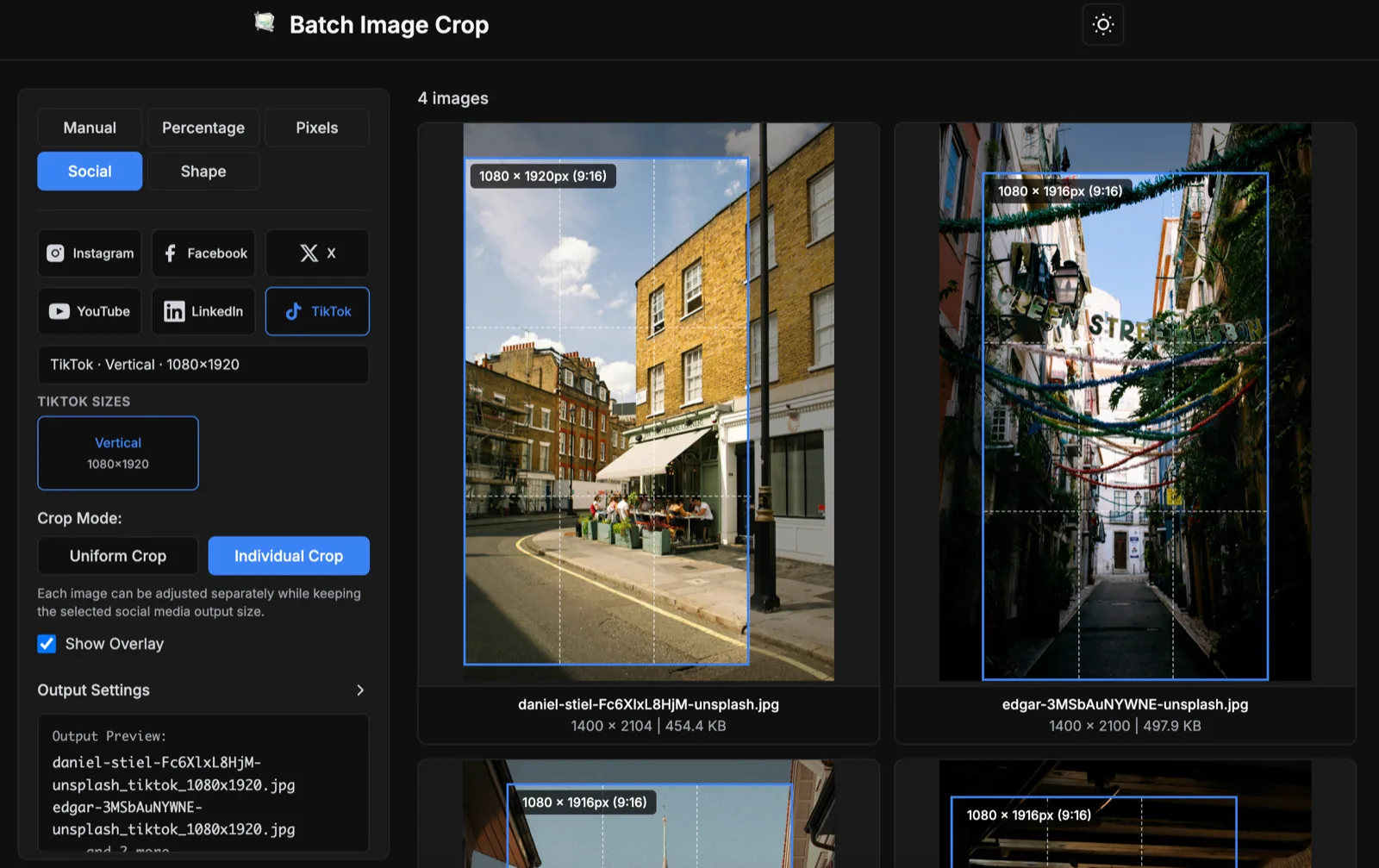
Vor dem Export prüfen, ob Gesicht, Produkt, Logo und Text sichtbar bleiben.
Bei ähnlicher Komposition: einheitlicher Zuschnitt. Bei unterschiedlichen Motiven: individueller Zuschnitt, damit jede Datei separat justiert wird, bei gleicher Ausgabegröße.
Ist die Quelle kleiner als empfohlen, erscheint unter der empfohlenen Größe. Export ist möglich, ggf. mit Upscaling.
Schritt 5: Dateiname und Format festlegen
Plattform und Größe im Dateinamen erleichtern Abstimmung, Freigabe und Veröffentlichung.
Best Practices für Social-Stapelzuschnitt
- Mit hochauflösenden Originalen starten. So bleibt Qualität bei Hochformat, Thumbnails und Bannern stabil.
- Wichtige Inhalte in der Safe Area halten. Gesichter, Logos und Text nicht zu nah an die Kante setzen.
- Placementweise exportieren. Ein Ziel-Placement abschließen, dann zum nächsten wechseln.
- Kurze, aussagekräftige Dateinamen nutzen. Kampagne, Plattform und Größe einbauen.
- Textlastige Visuals extra prüfen. Komprimierung kann kleine Schrift schlechter lesbar machen.
Wann Pixel-Modus sinnvoll ist
Social-Modus eignet sich für Standardgrößen. Für exakte Sondermaße außerhalb der Liste nutzen Sie Pixel-Modus.
Warum lokaler Browser-Workflow hilft
Social-Teams müssen ein Motiv oft schnell für mehrere Kanäle adaptieren.
Lokale Verarbeitung eignet sich auch für unveröffentlichte oder sensible Assets.
Checkliste vor der Veröffentlichung
- Plattform und Placement festlegen.
- Passendes Social-Preset wählen.
- Dateien unterhalb der Empfehlung prüfen.
- Motiv, Logo und Text kontrollieren.
- Mit Plattform- und Größenangabe exportieren.
Ein stabiler Social-Stapelzuschnitt spart Zeit und reduziert Fehler in der Multichannel-Publikation.