
Publier le même visuel partout paraît simple jusqu’à l’étape des formats. Instagram, Facebook, X, YouTube, LinkedIn et TikTok ont des ratios différents. Recadrer fichier par fichier rend vite le travail répétitif. Un flux de recadrage social en lot permet de choisir un preset, vérifier le cadrage et exporter toutes les variantes rapidement.
Ce guide s’appuie sur Batch Image Crop, outil gratuit dans le navigateur pour le recadrage en masse d’images. Il couvre la sélection des préréglages, le contrôle qualité et l’organisation des noms de fichiers.
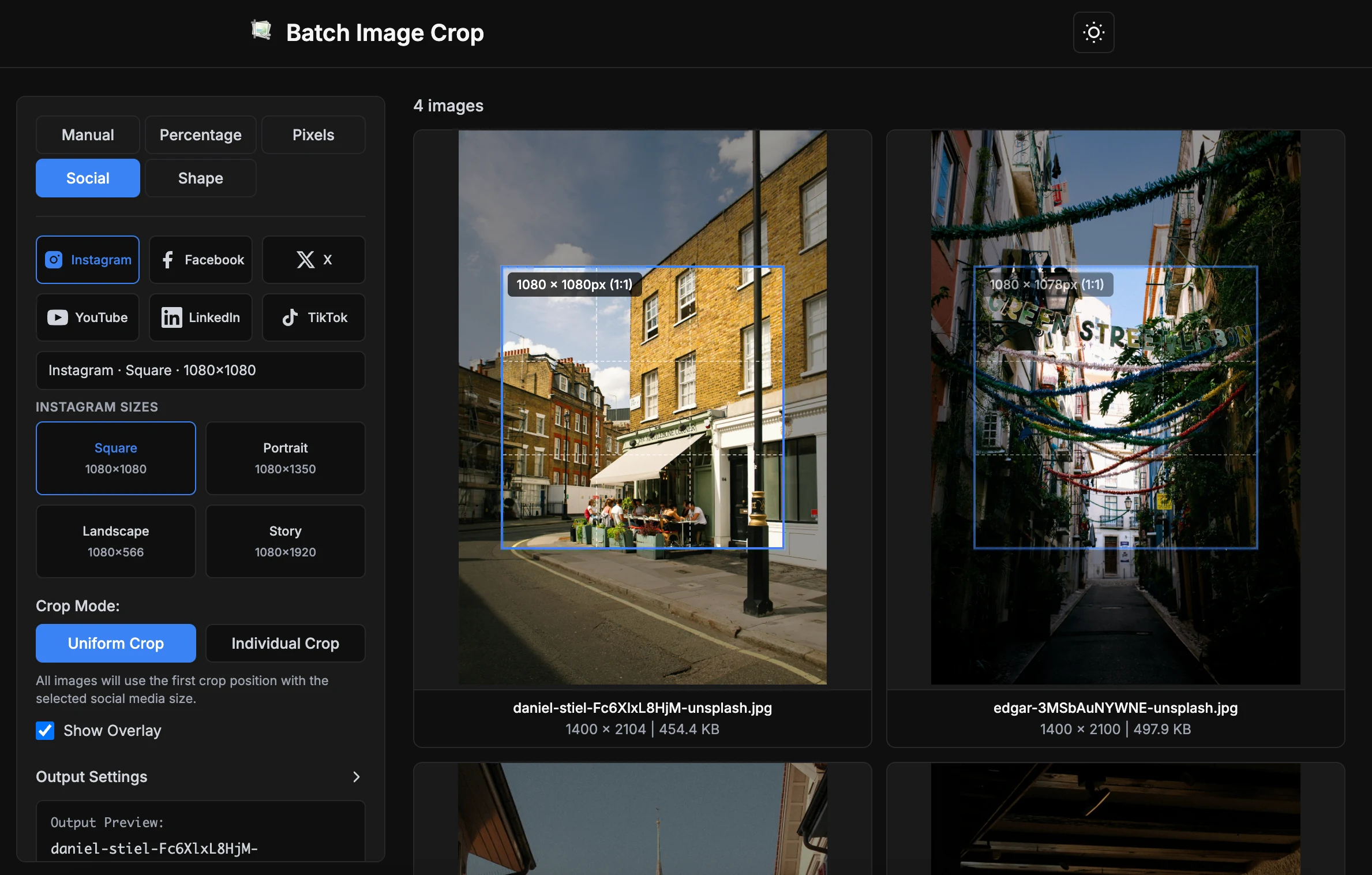
Pourquoi les images sociales demandent des recadrages différents
Préréglages sociaux pris en charge
Le mode Social propose les tailles les plus utilisées. Vous choisissez un format prêt à l’emploi sans saisie manuelle des dimensions.
| Plateforme | Préréglage | Taille | Idéal pour |
|---|---|---|---|
| Carré | 1080 x 1080 | Posts de feed et visuels carrés | |
| Portrait | 1080 x 1350 | Posts avec plus d’espace vertical | |
| Paysage | 1080 x 566 | Visuels horizontaux pour le feed | |
| Story | 1080 x 1920 | Stories et campagnes verticales | |
| Post | 1200 x 630 | Posts partagés et annonces | |
| Couverture | 851 x 315 | Image de couverture de page | |
| X | Post | 1600 x 900 | Visuels timeline et annonces |
| X | En-tête | 1500 x 500 | En-tête de profil |
| YouTube | Miniature | 1280 x 720 | Miniatures vidéo |
| YouTube | Bannière | 2560 x 1440 | Bannière de chaîne |
| Post | 1200 x 627 | Actualités et campagnes | |
| Couverture | 1128 x 191 | Couverture de page entreprise | |
| TikTok | Vertical | 1080 x 1920 | Créatifs verticaux |
Comment recadrer des images sociales en lot
Flux conseillé : ouvrir Social, choisir la plateforme, sélectionner un preset, ajuster le cadrage, puis exporter. Le traitement reste local dans le navigateur.
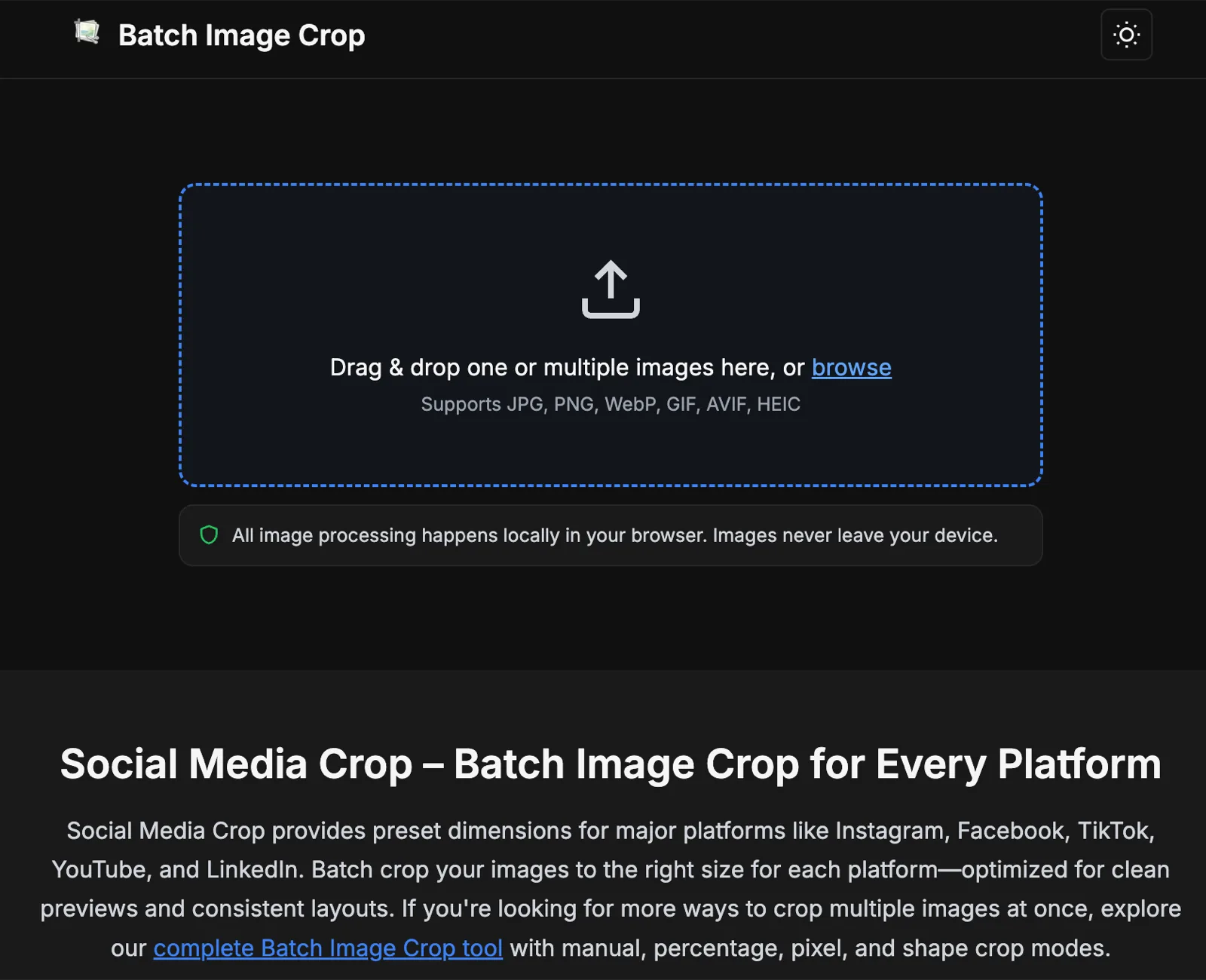
Vous voulez suivre le flux maintenant ?
Ouvrir le mode SocialÉtape 1 : Importez les images source
Travaillez avec des originaux de bonne résolution. Les réseaux compressent après upload, donc la qualité source est importante.
Formats pris en charge : JPEG, PNG, WebP, GIF, BMP, TIFF, AVIF, HEIC et HEIF. Pour les réseaux, JPEG, PNG et WebP sont généralement les plus pratiques.
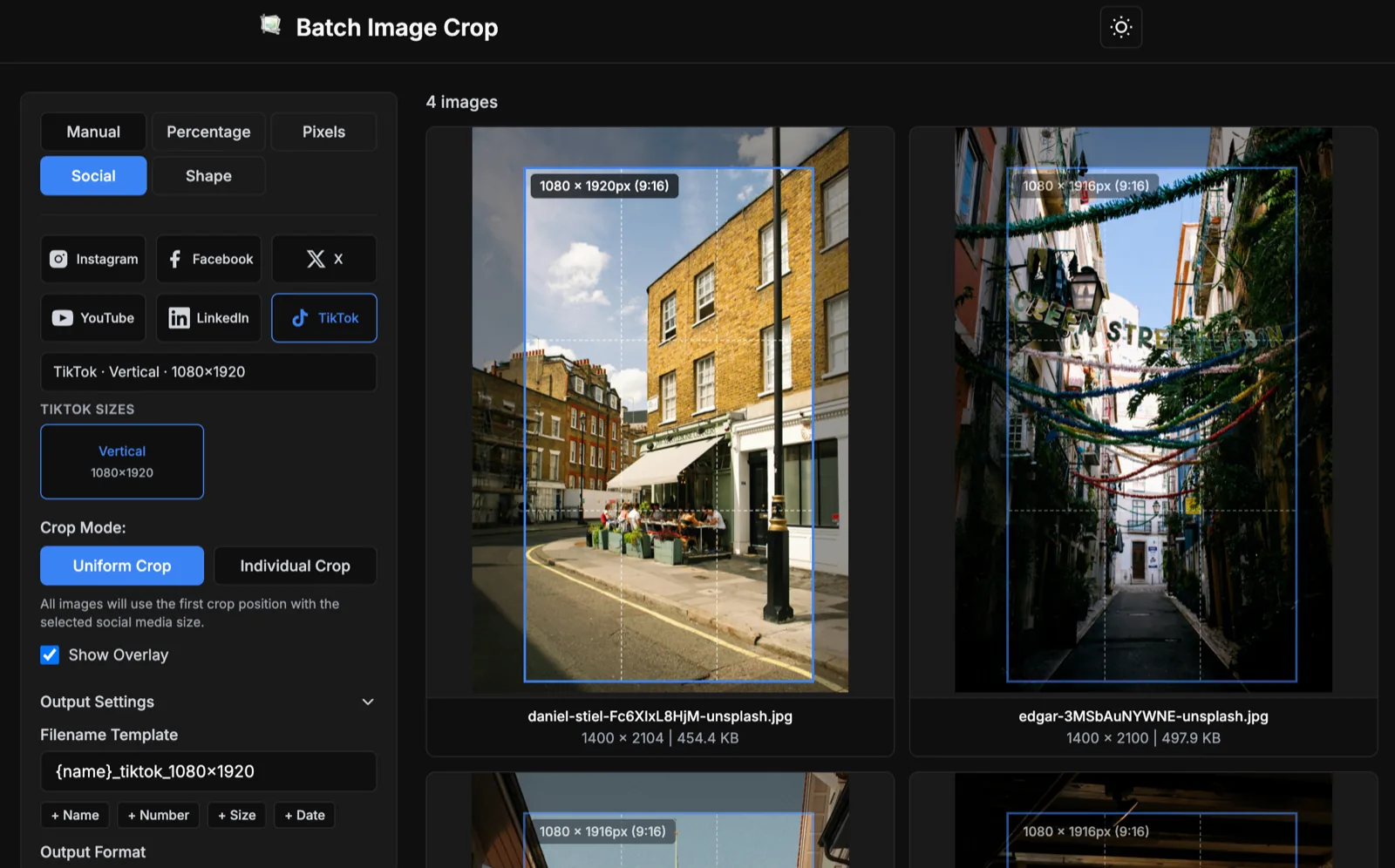
Étape 2 : Choisissez le mode Social
Dans Social, vous choisissez plateforme et preset sans saisir largeur/hauteur. Exemples : Instagram Portrait, Facebook Post, YouTube Thumbnail, TikTok Vertical.
Les noms de preset réduisent les erreurs dans les campagnes multi-versions.
Étape 3 : Choisissez un preset clair par plateforme
Évitez de produire trop de tailles proches pour un même canal. Définissez d’abord le placement de publication.
En cas d’hésitation, laissez le placement guider le recadrage.
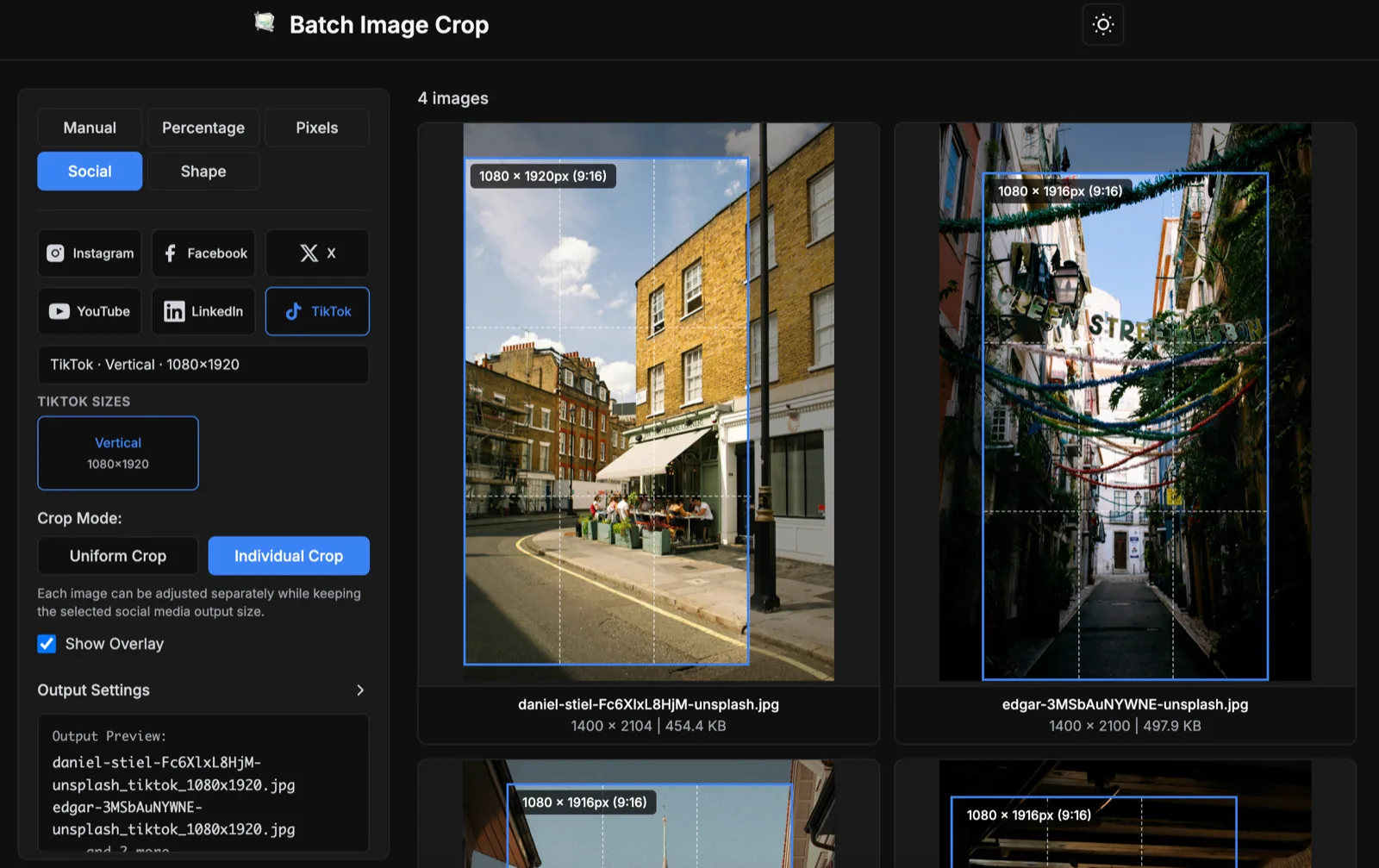
Étape 4 : Prévisualisez et ajustez
Avant export, vérifiez que visage, produit, logo et texte sont bien visibles.
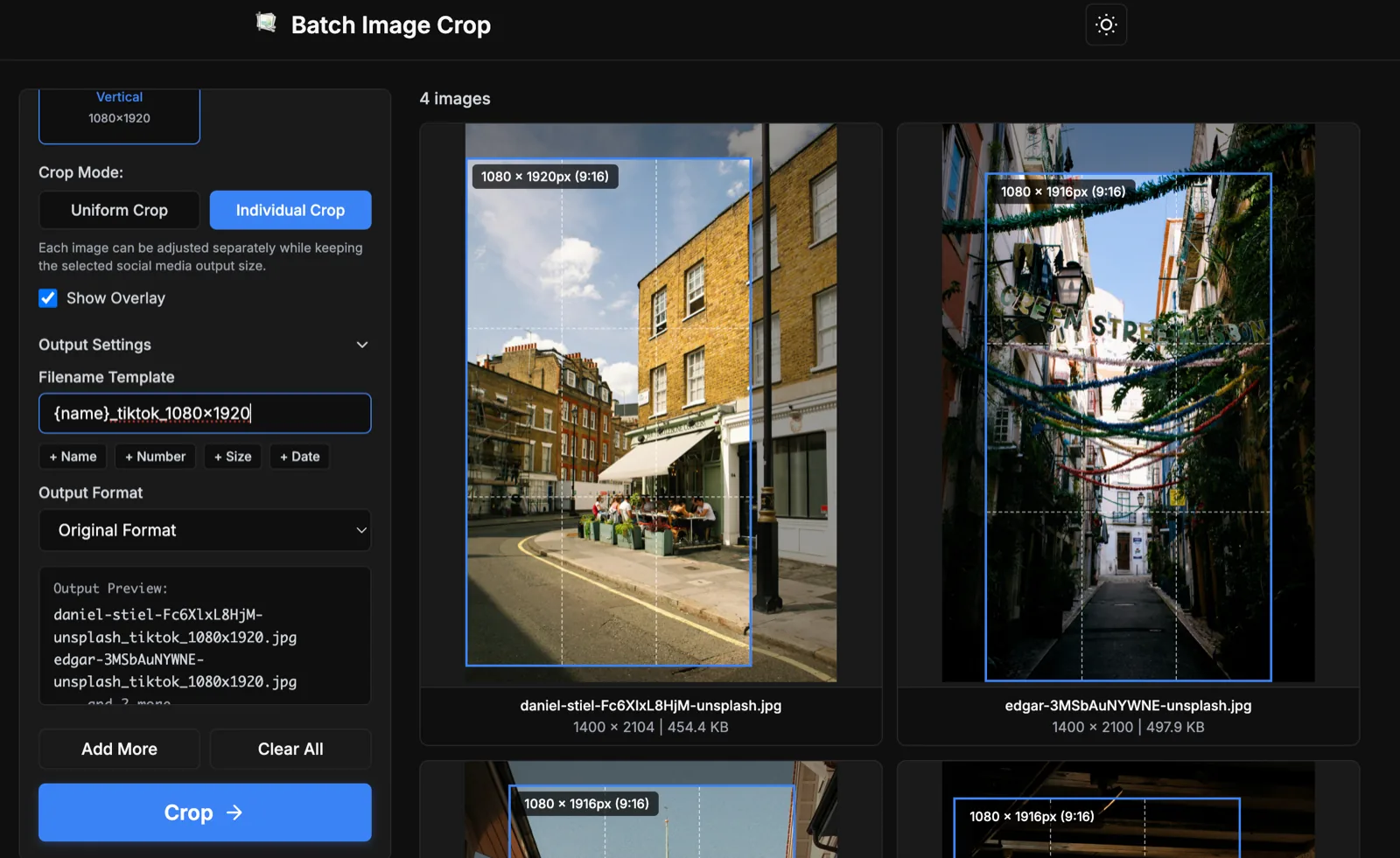
Composition homogène : recadrage uniforme. Composition variable : recadrage individuel pour ajuster image par image tout en gardant la même taille de sortie.
Si l’image est sous la taille recommandée, inférieur à la taille recommandée apparaît. L’export reste possible avec risque d’agrandissement.
Étape 5 : Réglez nom et format de sortie
Inclure plateforme et taille dans le nom de fichier facilite la livraison et la publication.
Bonnes pratiques de recadrage social en lot
- Partir d’originaux haute résolution. Vous conservez une meilleure qualité sur les formats verticaux, miniatures et bannières.
- Garder les éléments clés dans la zone sûre. Évitez de coller visage, logo ou texte aux bords.
- Exporter par placement. Terminez un placement avant de passer au suivant.
- Utiliser des noms courts et explicites. Incluez campagne, plateforme et taille.
- Vérifier les visuels textuels. La compression peut réduire la lisibilité des petits textes.
Quand utiliser mode pixels
mode social est idéal pour les tailles standard. Pour une dimension exacte hors liste, utilisez mode pixels.
Pourquoi le recadrage local dans le navigateur aide
Les équipes social doivent adapter rapidement un même visuel à plusieurs canaux avant publication.
Le traitement local convient aussi aux contenus sensibles et non publiés.
Checklist avant publication
- Définir plateforme et placement.
- Choisir le preset Social adapté.
- Vérifier les fichiers sous la taille recommandée.
- Contrôler sujet, logo et texte.
- Exporter avec un nom incluant plateforme et taille.
Un workflow stable de recadrage social en lot améliore la vitesse et limite les erreurs de publication.