
同じビジュアルを複数のSNSに投稿するだけなら簡単に見えますが、Instagram、Facebook、X、YouTube、LinkedIn、TikTokでは推奨サイズが異なります。1枚ずつ手作業で切り抜くと、短いキャンペーンでも工数が増えます。プリセットを使うSNS画像一括トリミングの流れにすると、確認と書き出しを効率化できます。
このガイドでは、無料のブラウザツール Batch Image Crop を使ってSNS画像を準備する方法を紹介します。サイズ選定、見切れ防止、ファイル名整理まで実務で使える形で解説します。
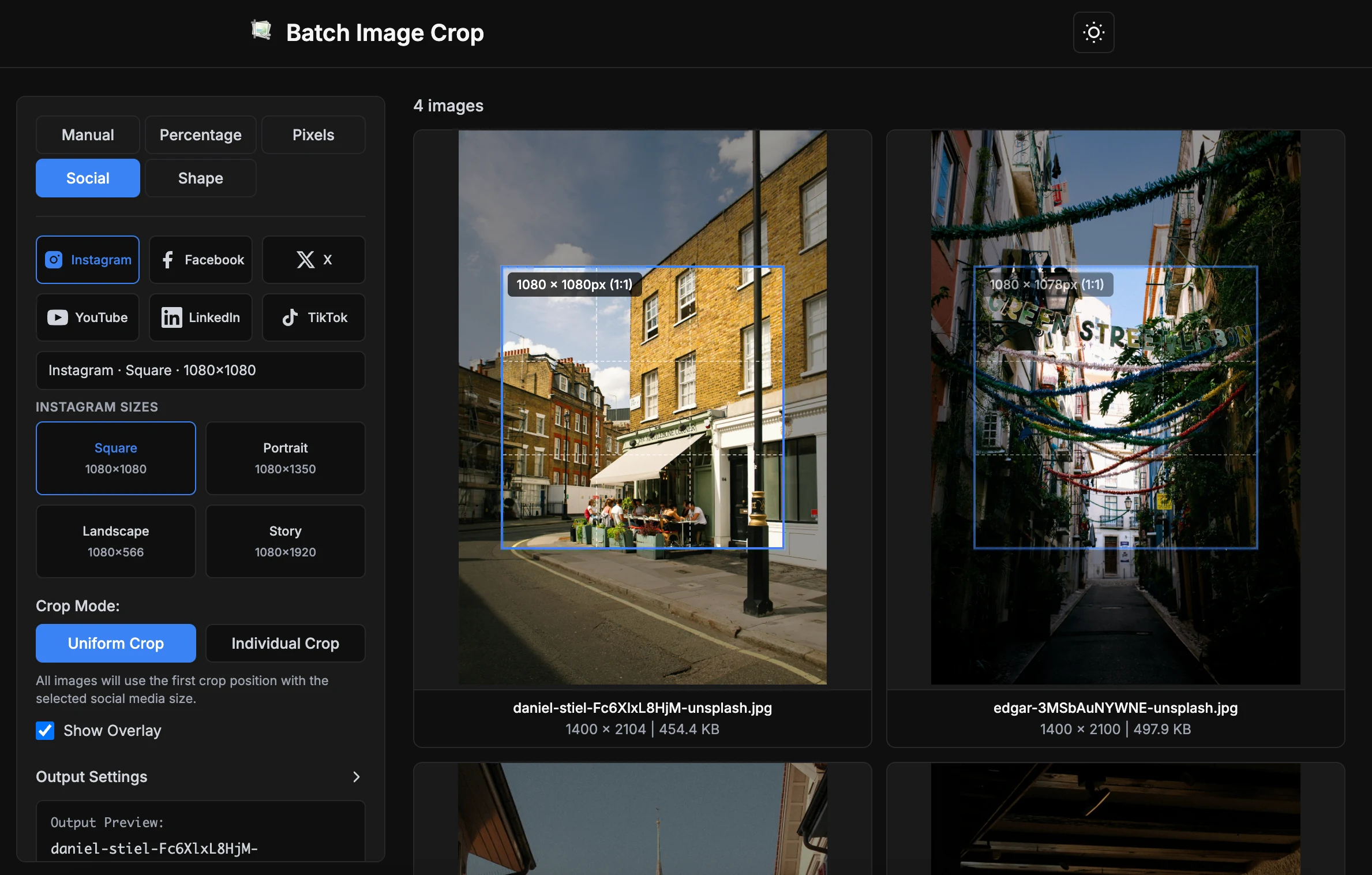
SNS画像に別々のトリミングが必要な理由
対応しているSNSトリミングプリセット
ソーシャルモードには主要SNS向けの実用サイズを用意しています。数値の手入力なしで、用途に合わせてすぐ選べます。
| プラットフォーム | プリセット | サイズ | 主な用途 |
|---|---|---|---|
| 正方形 | 1080 x 1080 | フィード投稿と再利用しやすい正方形画像 | |
| 縦長 | 1080 x 1350 | 縦方向の余白が必要なフィード投稿 | |
| 横長 | 1080 x 566 | 横長のフィード画像 | |
| ストーリー | 1080 x 1920 | ストーリーズと縦型キャンペーン | |
| 投稿 | 1200 x 630 | 共有投稿と広告 | |
| カバー | 851 x 315 | ページカバー画像 | |
| X | 投稿 | 1600 x 900 | タイムライン画像と告知 |
| X | ヘッダー | 1500 x 500 | プロフィールヘッダー画像 |
| YouTube | サムネイル | 1280 x 720 | 動画サムネイル |
| YouTube | バナー | 2560 x 1440 | チャンネルバナー |
| 投稿 | 1200 x 627 | 企業投稿とキャンペーン画像 | |
| カバー | 1128 x 191 | 企業ページカバー | |
| TikTok | 縦型 | 1080 x 1920 | 縦型クリエイティブ |
SNS画像を一括トリミングする手順
最速の流れは、ソーシャルモードを開き、プラットフォームとプリセットを選び、構図を調整して書き出すことです。処理はブラウザ内で完結します。
今すぐ手順を試しますか?
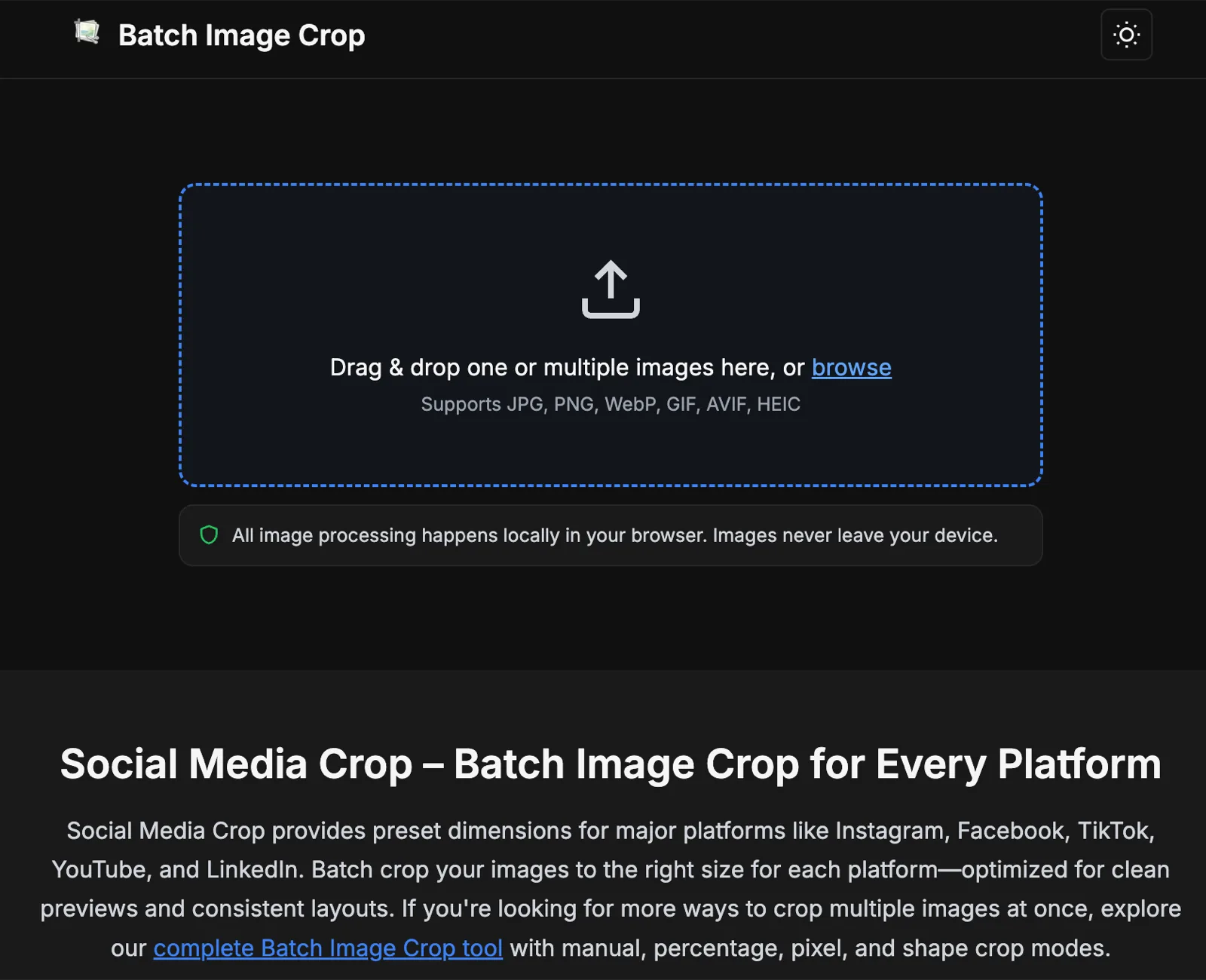
SNSトリミングを開くステップ 1: 元画像をアップロード
まずは高解像度の元画像を用意します。SNSはアップロード後に圧縮するため、元画像の品質が仕上がりに直結します。
JPEG、PNG、WebP、GIF、BMP、TIFF、AVIF、HEIC、HEIFに対応しています。SNS用途ではJPEG、PNG、WebPが扱いやすいです。
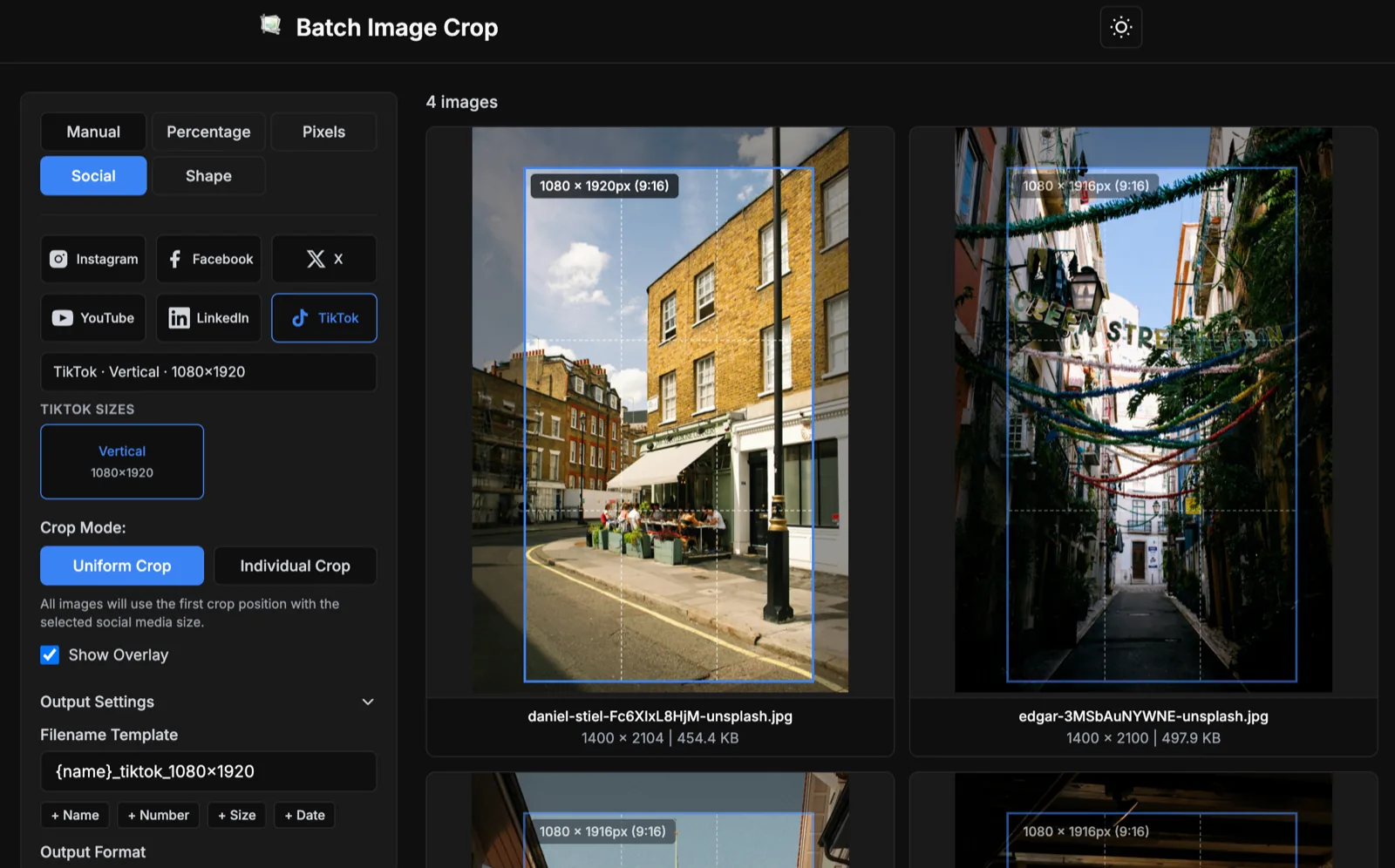
ステップ 2: ソーシャルモードを選ぶ
ソーシャルモードを開き、投稿先のプラットフォームを選択します。幅と高さを手入力しなくても、Instagram Portrait、Facebook Post、YouTube Thumbnail、TikTok Verticalなどのプリセットを選べます。
プリセット名で管理すると、数字だけで管理するよりミスを減らせます。
ステップ 3: 投稿先ごとに1つのプリセットを選ぶ
同じSNS向けに似たサイズを複数書き出すと、運用時に迷いやすくなります。掲載面に合うサイズを先に決めるのが安全です。
迷った場合は、投稿先の表示面を先に確定してからプリセットを選びます。
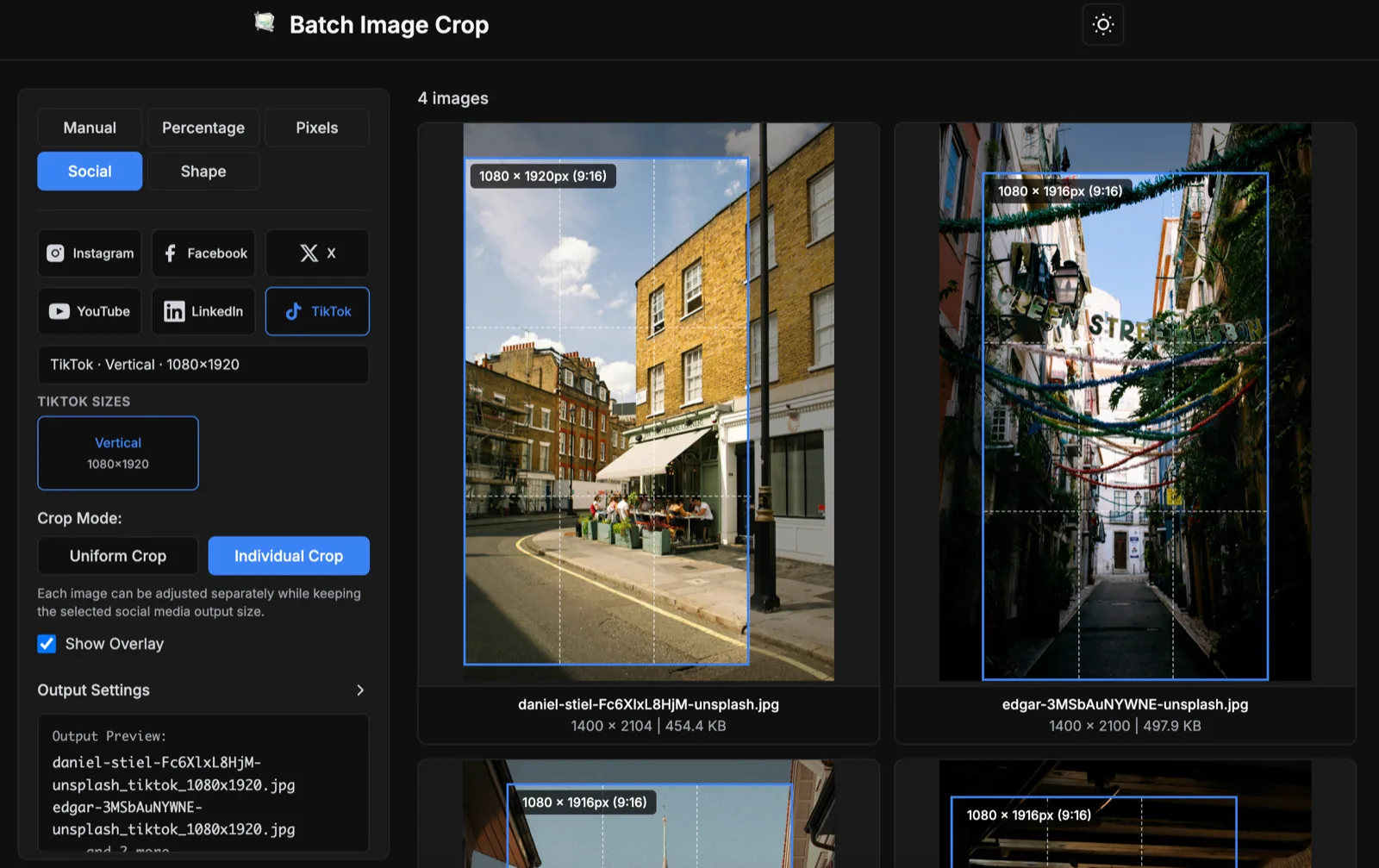
ステップ 4: プレビューして構図を調整
書き出し前にプレビューを確認し、顔、商品、ロゴ、文字が見切れないように枠を調整します。
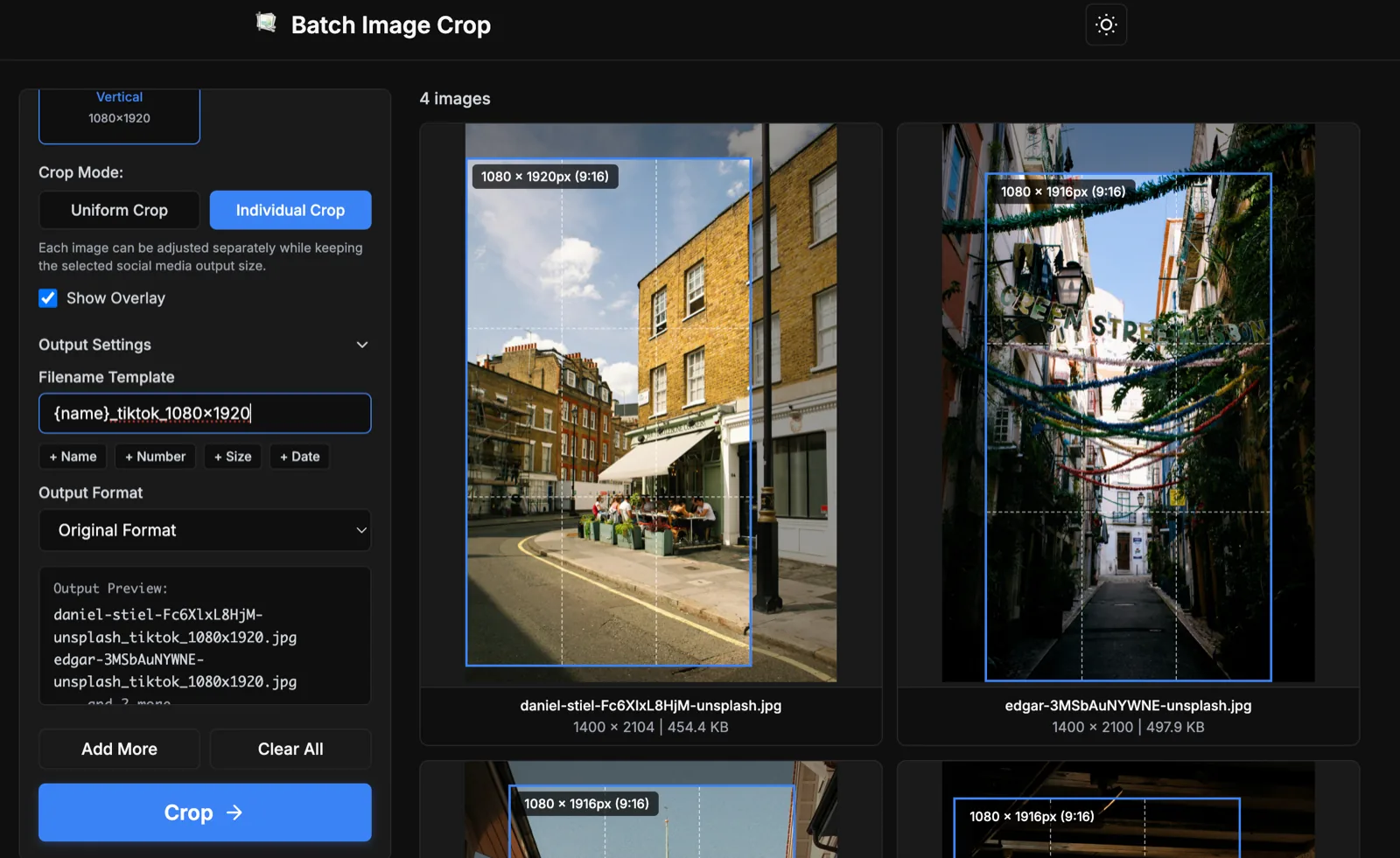
構図が似ている画像は 共通トリミング、画像ごとに被写体位置が異なる場合は 個別トリミング を使います。出力サイズは同じまま、位置だけ個別に調整できます。
元画像が推奨サイズより小さい場合は 推奨サイズ未満 が表示されます。書き出しは可能ですが拡大されることがあります。
ステップ 5: ファイル名と形式を設定して書き出す
Socialプリセットでは、ファイル名にプラットフォーム名とサイズを含められます。納品や管理が大幅にしやすくなります。
SNS画像一括トリミングのベストプラクティス
- 高解像度の元画像から始める. 縦長出力、サムネイル、大型バナーでも画質を保ちやすくなります。
- 安全エリア内に主要要素を置く. 顔、ロゴ、文字を端に寄せすぎないようにします。
- 掲載面ごとに書き出す. 1つの掲載面を完了してから次のプリセットへ移ると管理しやすくなります。
- 短く分かりやすいファイル名にする. キャンペーン名、媒体名、サイズを含めます。
- 文字が多い画像は慎重に確認する. SNS圧縮後に小さい文字が読みにくくなる場合があります。
ピクセルモードを使う場面
標準的なSNSサイズならソーシャルモードが便利です。独自サイズ指定が必要な場合はピクセルモードで幅と高さを直接入力します。
ブラウザで一括処理する利点
SNS運用では速度が重要です。同じ素材を複数媒体向けに短時間で展開できます。
処理がローカル完結なので、公開前素材やクライアント画像にも使いやすいです。
投稿前チェックリスト
- プラットフォームと掲載面を先に決める。
- 対応するSocialプリセットを選ぶ。
- 推奨サイズ未満の画像がないか確認する。
- 被写体、ロゴ、文字の見切れを確認する。
- 媒体名とサイズを含むファイル名で書き出す。
複数媒体で投稿するなら、SNS画像一括トリミングの運用フローを固定することで、工数と事故を減らせます。