
同一張視覺圖發到不同平台看似簡單,但平台推薦尺寸並不一致。Instagram、Facebook、X、YouTube、LinkedIn、TikTok 的顯示比例差異很大。逐張手動裁切會讓小型專案也變成重複工。使用社群媒體圖片批次裁切流程,可以先選預設、再看預覽、最後一次匯出。
本指南以免費瀏覽器工具 Batch Image Crop 為基礎,整理預設選擇、構圖調整、清晰度控制與檔名規範,協助你建立可複用的出圖流程。
為什麼社群圖片需要不同裁切
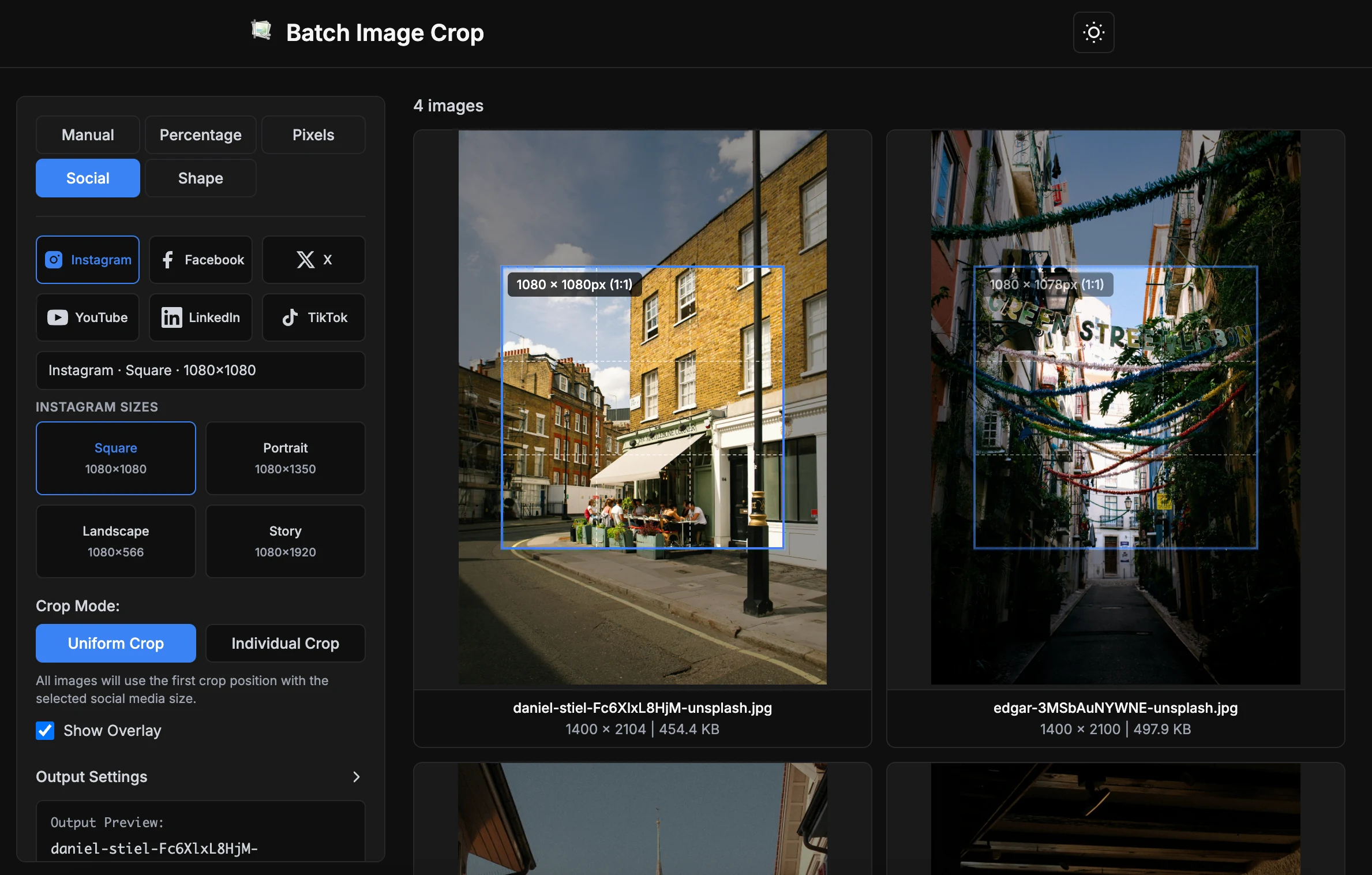
支援的社群裁切預設
社群模式內建常用平台尺寸,不必手動輸入寬高。你可以依平台與版位快速選擇輸出規格。
| 平台 | 預設 | 尺寸 | 適用情境 |
|---|---|---|---|
| 方形 | 1080 x 1080 | 貼文方圖與可重複使用素材 | |
| 直式 | 1080 x 1350 | 需要更多垂直空間的貼文 | |
| 橫式 | 1080 x 566 | 橫向貼文視覺 | |
| 限時動態 | 1080 x 1920 | 限時動態與直式活動素材 | |
| 貼文 | 1200 x 630 | 分享貼文與廣告素材 | |
| 封面 | 851 x 315 | 粉專封面圖 | |
| X | 貼文 | 1600 x 900 | 時間軸圖片與公告視覺 |
| X | 頁首 | 1500 x 500 | 個人頁首圖 |
| YouTube | 縮圖 | 1280 x 720 | 影片縮圖 |
| YouTube | 頻道橫幅 | 2560 x 1440 | 頻道橫幅圖 |
| 貼文 | 1200 x 627 | 企業動態與活動素材 | |
| 封面 | 1128 x 191 | 企業頁面封面 | |
| TikTok | 直式 | 1080 x 1920 | 直式創意圖 |
如何批次裁切社群圖片
最快流程是:開啟社群模式、選平台與預設、調整裁切框、批次匯出。所有處理都在瀏覽器本機完成。
現在就照步驟操作?
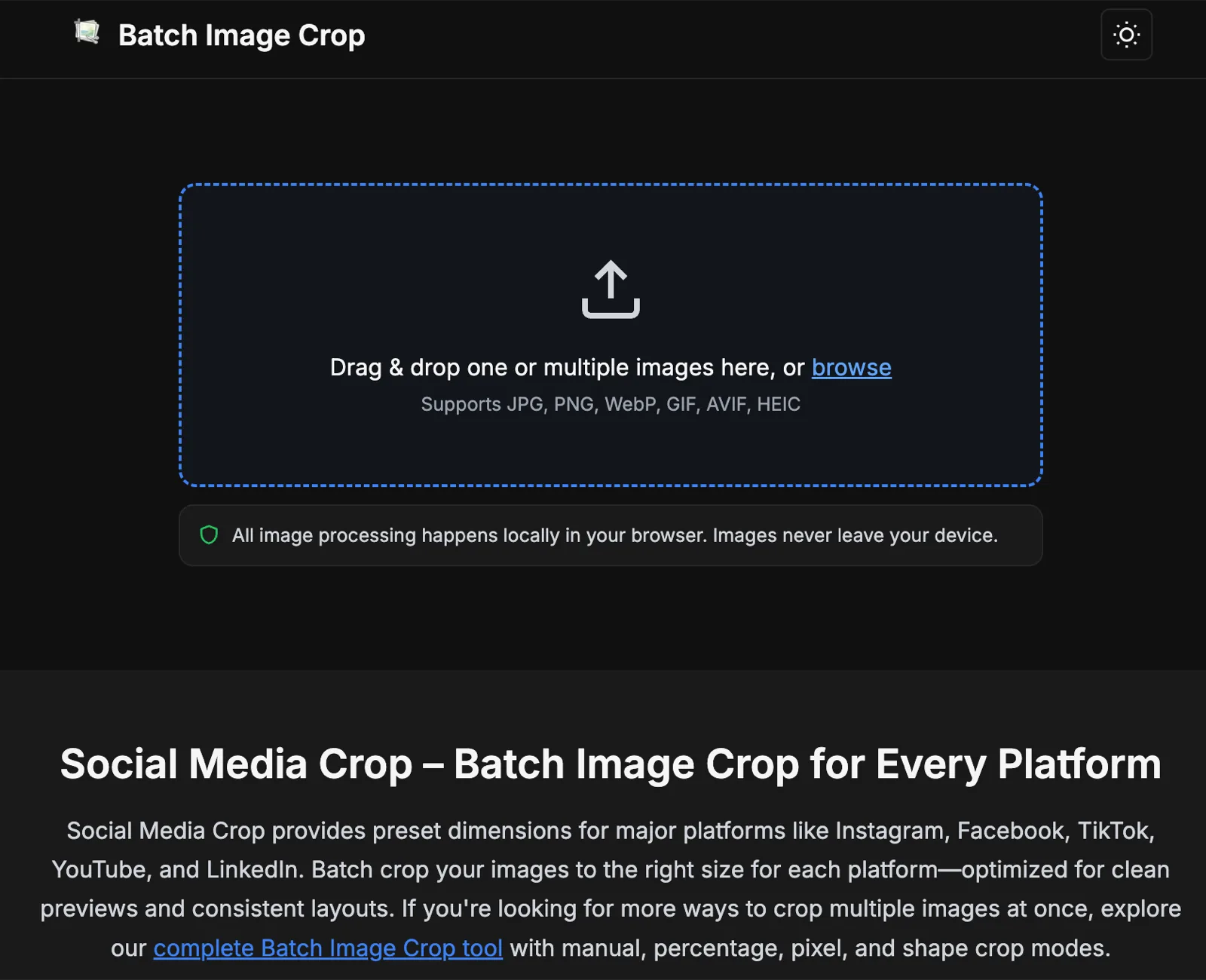
開啟社群裁切模式步驟 1:上傳原始圖片
建議先用較高解析度的原圖。社群平台上傳後會壓縮,原圖品質越好,裁後越穩定。
支援 JPEG、PNG、WebP、GIF、BMP、TIFF、AVIF、HEIC、HEIF。社群情境最常用的是 JPEG、PNG、WebP。
步驟 2:切換到社群模式
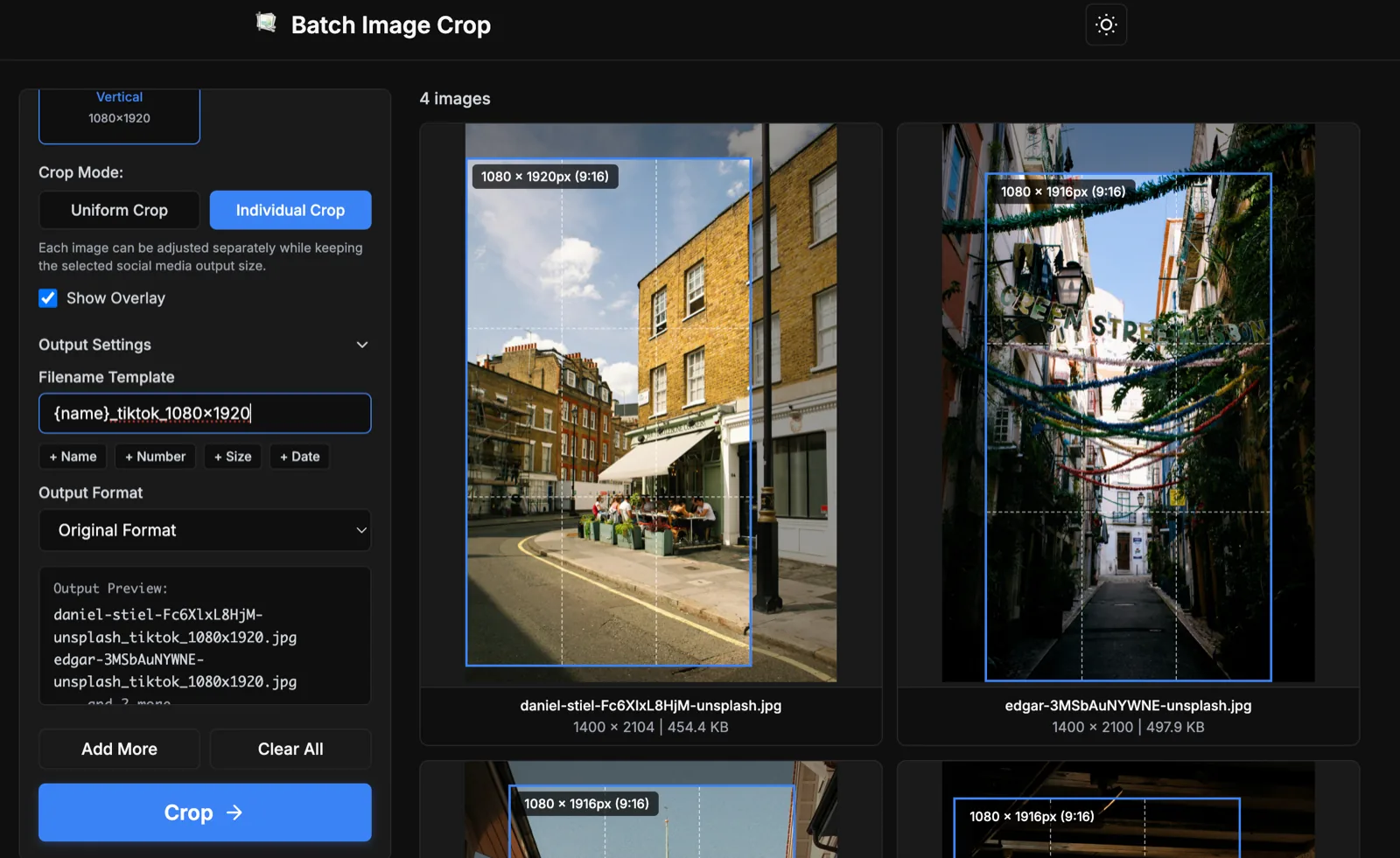
在社群模式中選擇目標平台,不需手動輸入寬高,直接選 Instagram Portrait、Facebook Post、YouTube Thumbnail、TikTok Vertical 等預設。
用預設名稱管理比只看數字更不容易出錯,尤其在同一活動要輸出多版本時。
步驟 3:每個平台選一個明確預設
避免同平台輸出太多相近尺寸,否則發布時容易混亂。先按版位決定尺寸最穩妥。
不確定時,先決定發布位置,再反推裁切比例與輸出尺寸。
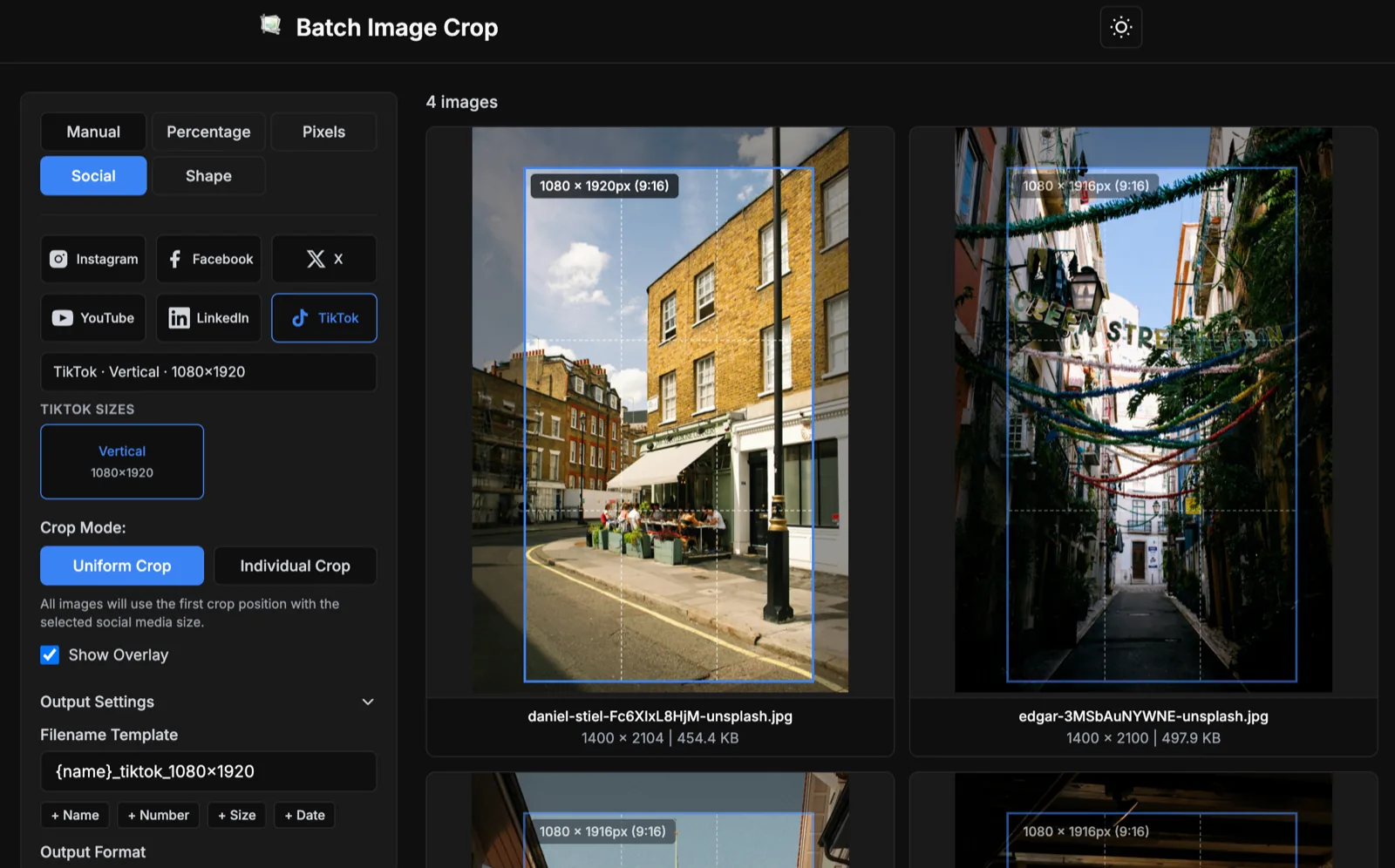
步驟 4:預覽並微調構圖
匯出前務必看預覽,確認人臉、產品、Logo、重要文字都在可視範圍內。
構圖相近的一批圖可用 統一裁切;若主體位置差異大,改用 單張裁切。輸出尺寸不變,但每張圖可分別調整位置。
若原圖小於建議尺寸,會出現 低於建議尺寸 提示。仍可匯出,但可能發生放大。
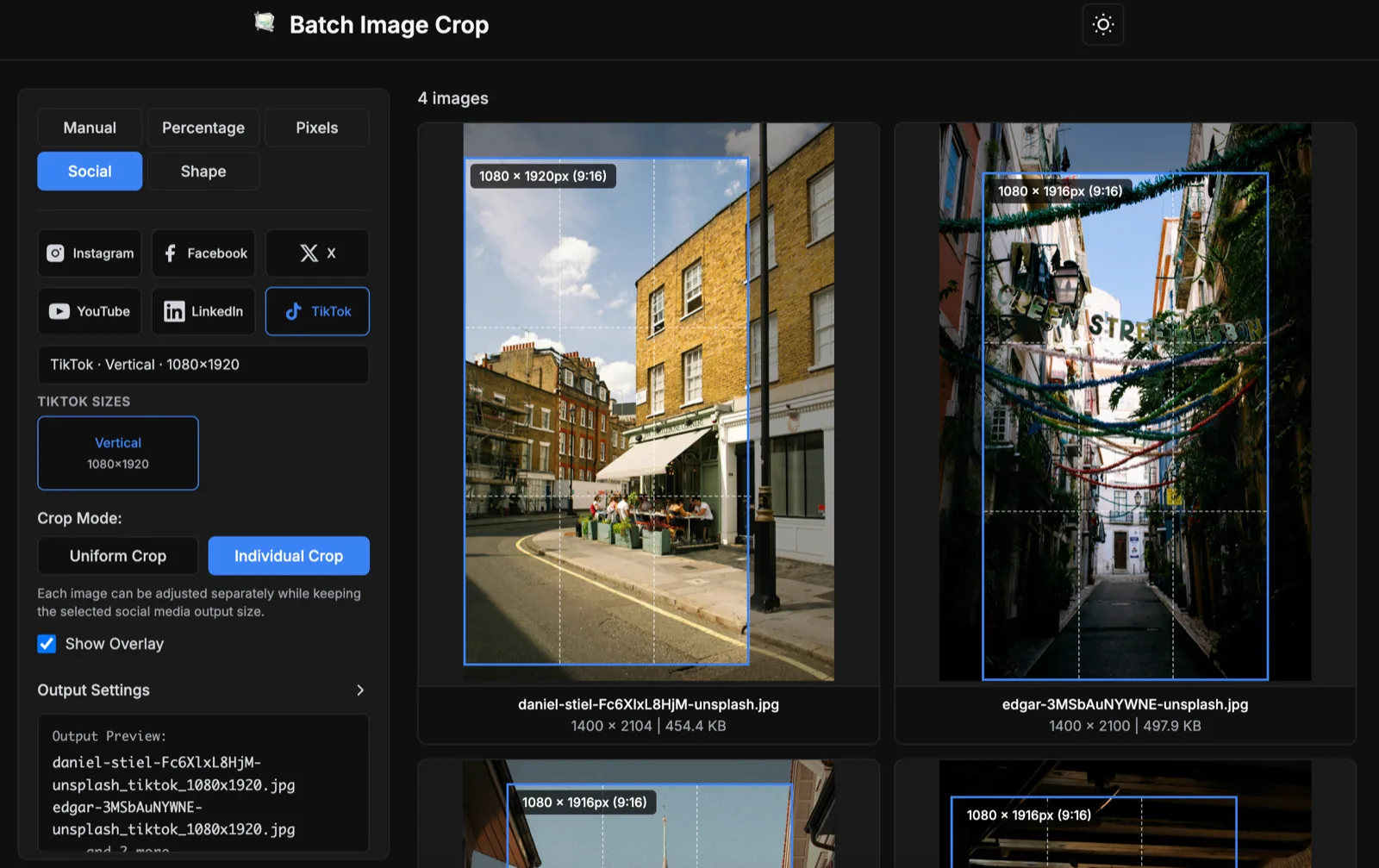
步驟 5:設定檔名與格式後匯出
建議檔名包含平台與尺寸,方便後續發布、協作與歸檔管理。
社群批次裁切最佳實務
- 優先使用高解析原圖. 可更好覆蓋直式、縮圖與大型橫幅等場景。
- 關鍵內容放在安全區. 人臉、Logo、文字不要太靠邊。
- 依版位分批匯出. 一個版位完成再切換下一個,管理更清楚。
- 檔名精簡但可識別. 建議包含活動名、平台名、尺寸。
- 文字型素材要加強檢查. 平台壓縮後小字可讀性會下降。
什麼時候用像素模式
標準社群尺寸請優先使用社群模式;若團隊、CMS 或廣告系統要求特定寬高,改用像素模式輸入精確尺寸。
為什麼瀏覽器本機批次更有效率
社群團隊常在上線前把同一素材改成多平台版本,本機批次可以顯著縮短出圖時間。
不需上傳雲端,也適合未公開產品圖、客戶素材等敏感內容。
發布前檢查清單
- 先確認平台與版位。
- 選擇對應 Social 預設。
- 確認是否有低於建議尺寸的圖片。
- 複核主體、Logo、文字是否完整。
- 以平台+尺寸命名後再匯出。
若你要長期經營多平台,固定社群媒體圖片批次裁切流程,能有效降低時間成本與失誤。