
如果你经营一家网店,一定深有体会:产品图片就是一切。干净、统一的产品图库能显著提升转化率,让你的品牌看起来更加专业。但当你有数百甚至上千张产品照片时,一张张手动裁剪简直是噩梦。这时候,批量图片裁剪工具就能派上大用场了。
在这篇指南中,我们将手把手教你如何使用 Batch Image Crop 批量裁剪电商产品图片。这是一款免费的在线工具,让你在几秒钟内就能完成大量图片的裁剪。此外,我们还会分享专业电商摄影师每天都在用的最佳实践技巧。
为什么统一的产品图片如此重要
在开始动手之前,让我们先弄清楚为什么统一裁剪的图片对电商成功至关重要:
- 视觉一致性能建立信任感。当所有产品图片拥有相同的尺寸和构图时,你的店铺看起来会更精致、更可靠。消费者会下意识地将视觉一致性与品牌品质联系起来。
- 网格布局效果更好。大多数电商平台以网格形式展示产品。当图片宽高比不一致时,布局就会出问题——有些图片被拉伸,有些则出现难看的留白。统一裁剪可以一招解决这个问题。
- 页面加载更快。尺寸一致的图片让浏览器能够精确预留所需空间,减少布局偏移(CLS)。这不仅改善用户体验,还能提升你的 Core Web Vitals 评分。
- 平台要求。亚马逊、Etsy、Shopify 等许多电商平台都有特定的图片尺寸要求。批量裁剪能让你一次性将所有图片调整到符合要求的规格。
选择合适的尺寸
批量裁剪图片之前,第一步是确定要使用什么尺寸。以下是最常见的电商图片尺寸:
正方形 (1:1) — 通用标准
正方形图片是大多数电商平台最稳妥的选择。它们在网格布局中表现完美,也是 Instagram 购物和许多 Shopify 主题的默认格式。常见尺寸包括:
- 1000 x 1000 像素 — 画质与文件大小的良好平衡
- 1500 x 1500 像素 — 推荐用于支持缩放功能的场景
- 2000 x 2000 像素 — 高分辨率屏幕的最佳选择
竖版 (4:5) — 服装类的理想选择
如果你销售的是服装、鞋子或配饰,4:5 的竖版方向能提供更多纵向空间来充分展示产品。这也是 Instagram 偏好的竖版比例。
横版 (16:9) — 适合宽幅产品
家具、电子产品以及横向展示的产品通常以 16:9 格式呈现效果最佳。这个比例也很适合用于首屏横幅和精选产品展示区。
专业提示:不管你选择什么尺寸,务必在整个产品目录中保持一致。混用不同宽高比是电商产品摄影中最常见的错误。
分步教程:使用 Batch Image Crop 批量裁剪
现在我们来逐步演示如何为电商批量裁剪产品图片。
想边看边练?打开 Batch Image Crop,跟着教程一步步操作。
打开 Batch Image Crop第一步:上传图片
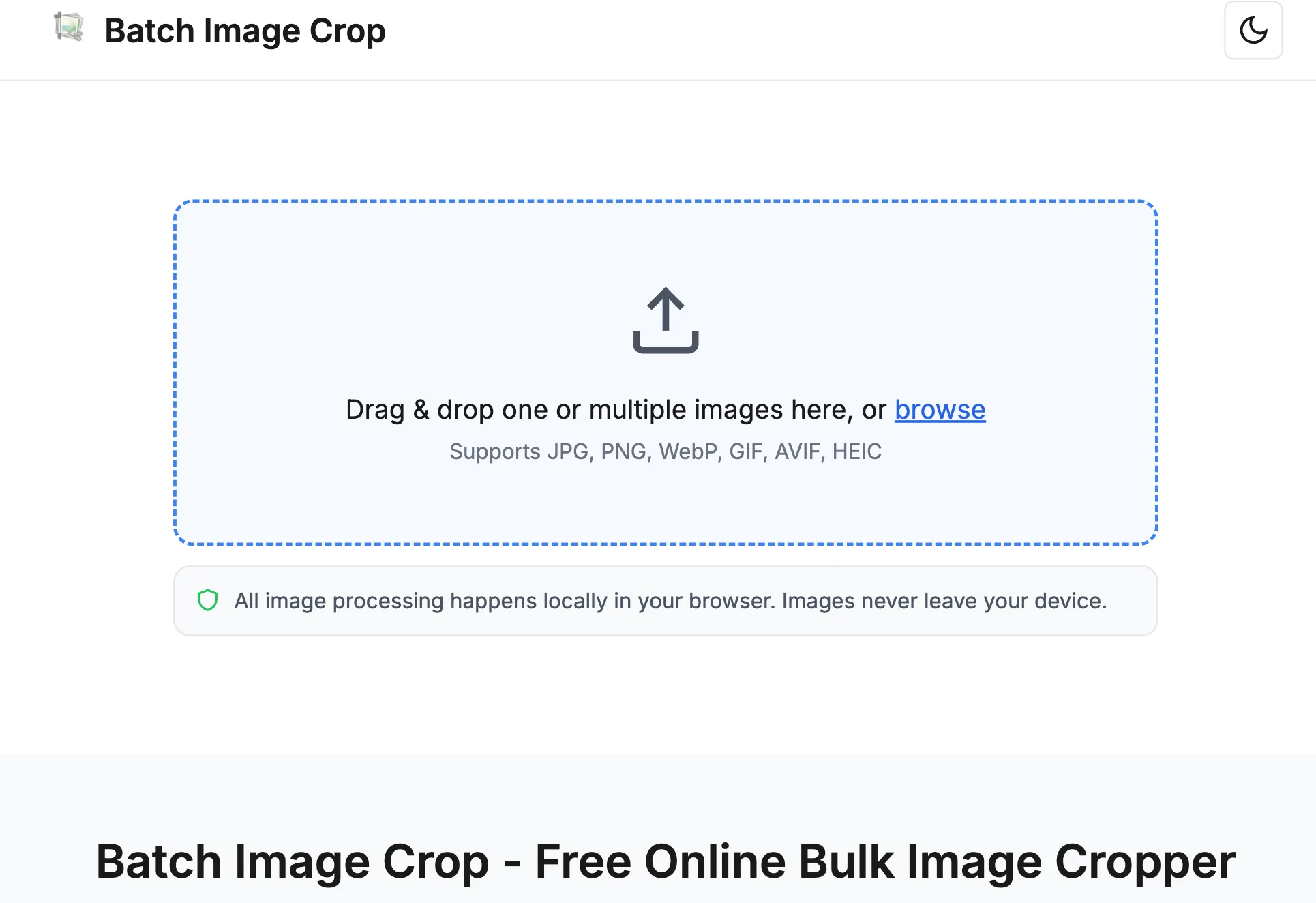
将所有产品照片拖放到 Batch Image Crop 中,或者点击浏览选择文件。你可以一次上传数十张图片,没有数量限制。工具在浏览器中本地处理所有内容,你的图片不会离开你的设备,因此批量裁剪敏感的产品照片也非常安全。
第二步:选择裁剪模式
进行电商图片裁剪时,通常可以选择以下模式之一:
- 像素模式:设置精确的尺寸,如 1000x1000 或 1500x1500。当电商平台有特定尺寸要求时,这个模式非常理想。
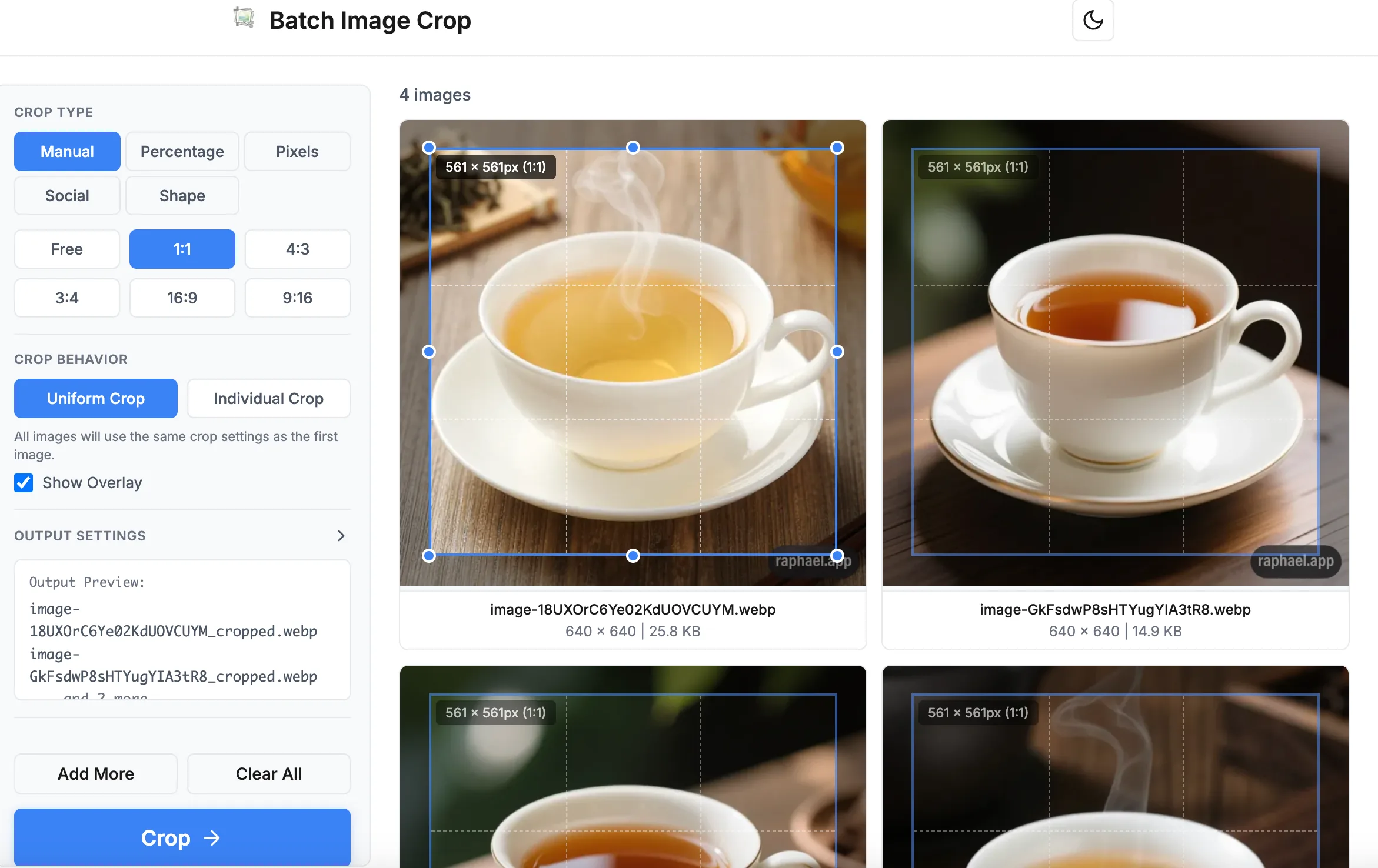
- 手动模式(锁定宽高比):选择 1:1 进行正方形裁剪,4:3 获得稍宽的画面,或使用任何其他比例。这让你能在保持一致比例的同时自由控制裁剪区域。
启用统一裁剪后,你只需在第一张图片上调整裁剪区域,其他所有图片就会自动使用相同的裁剪设置。当你的产品是在相似条件下拍摄的(相同背景、相同构图),这个功能就特别好用。
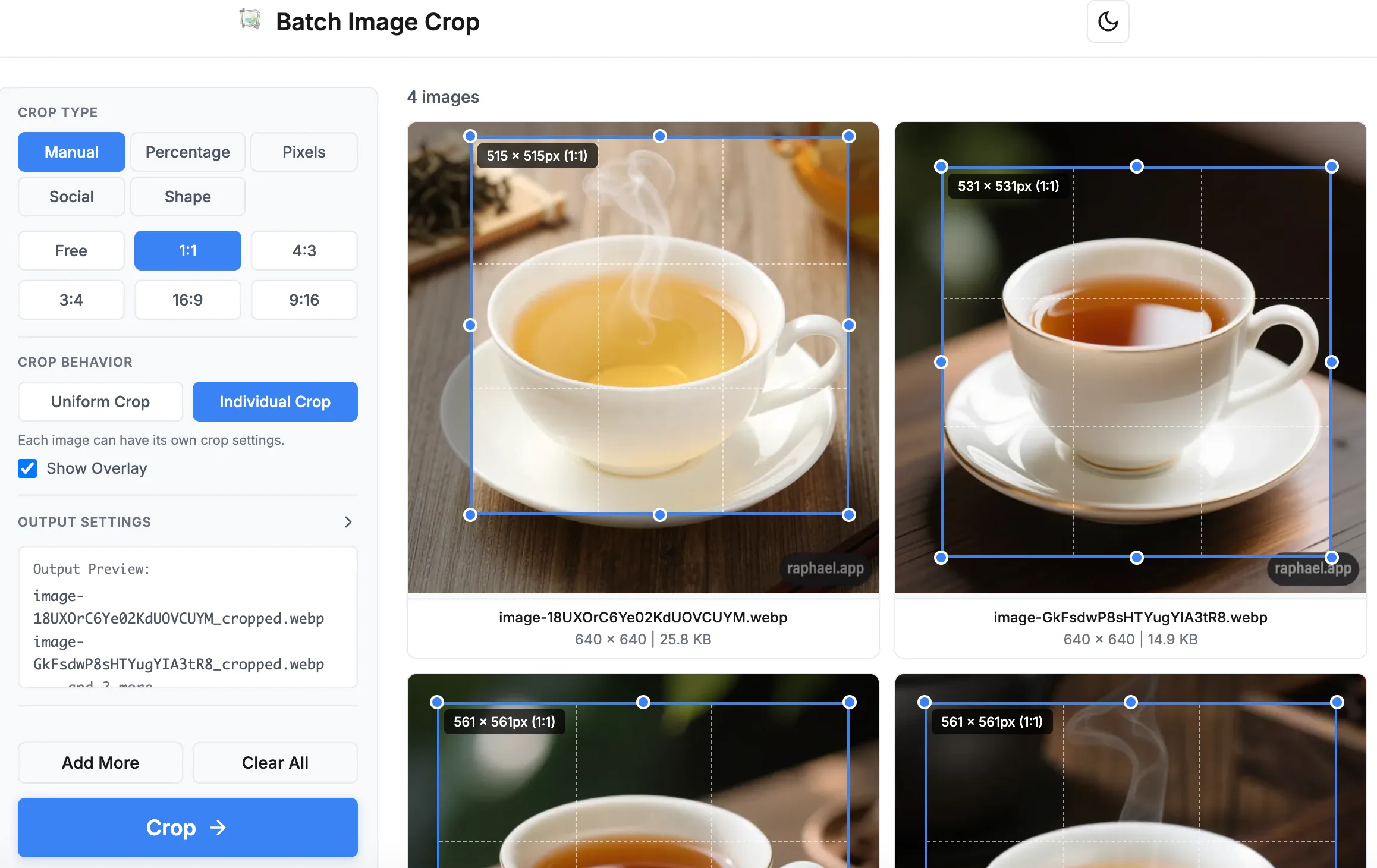
但如果你图片中的主体位置不尽相同——比如有些产品居中而有些偏向一侧——统一裁剪可能会切掉重要内容。这种情况下,切换到单独裁剪模式,就能对每张图片分别调整裁剪区域,同时仍然保持统一的输出尺寸。
第三步:预览和调整
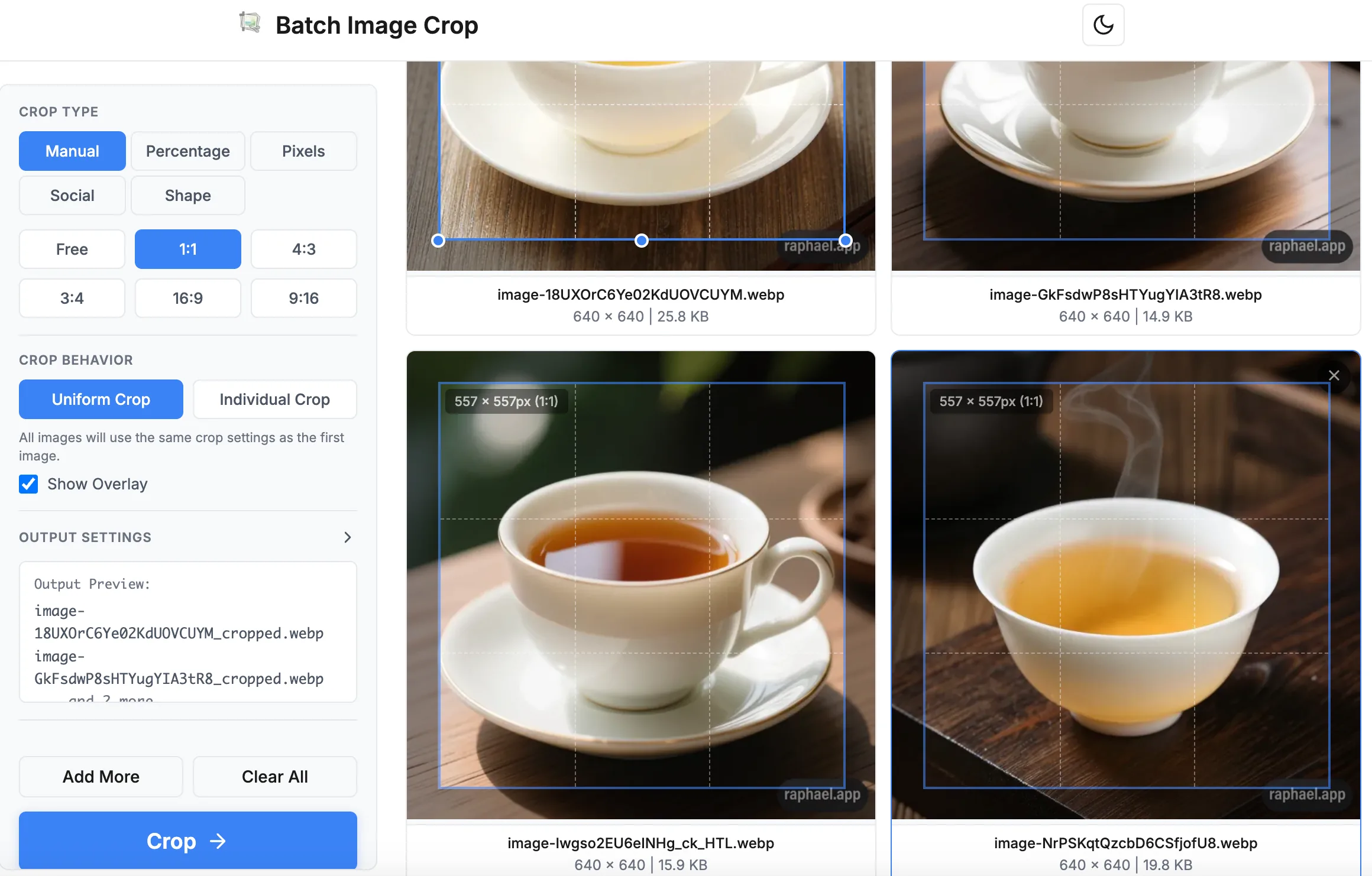
在处理之前,滚动浏览所有图片,确认裁剪效果满意。点击任意图片即可打开手动裁剪编辑器,拖拽调整裁剪区域的位置。实时预览会向你展示最终效果的精确样子。
第四步:自定义输出文件名
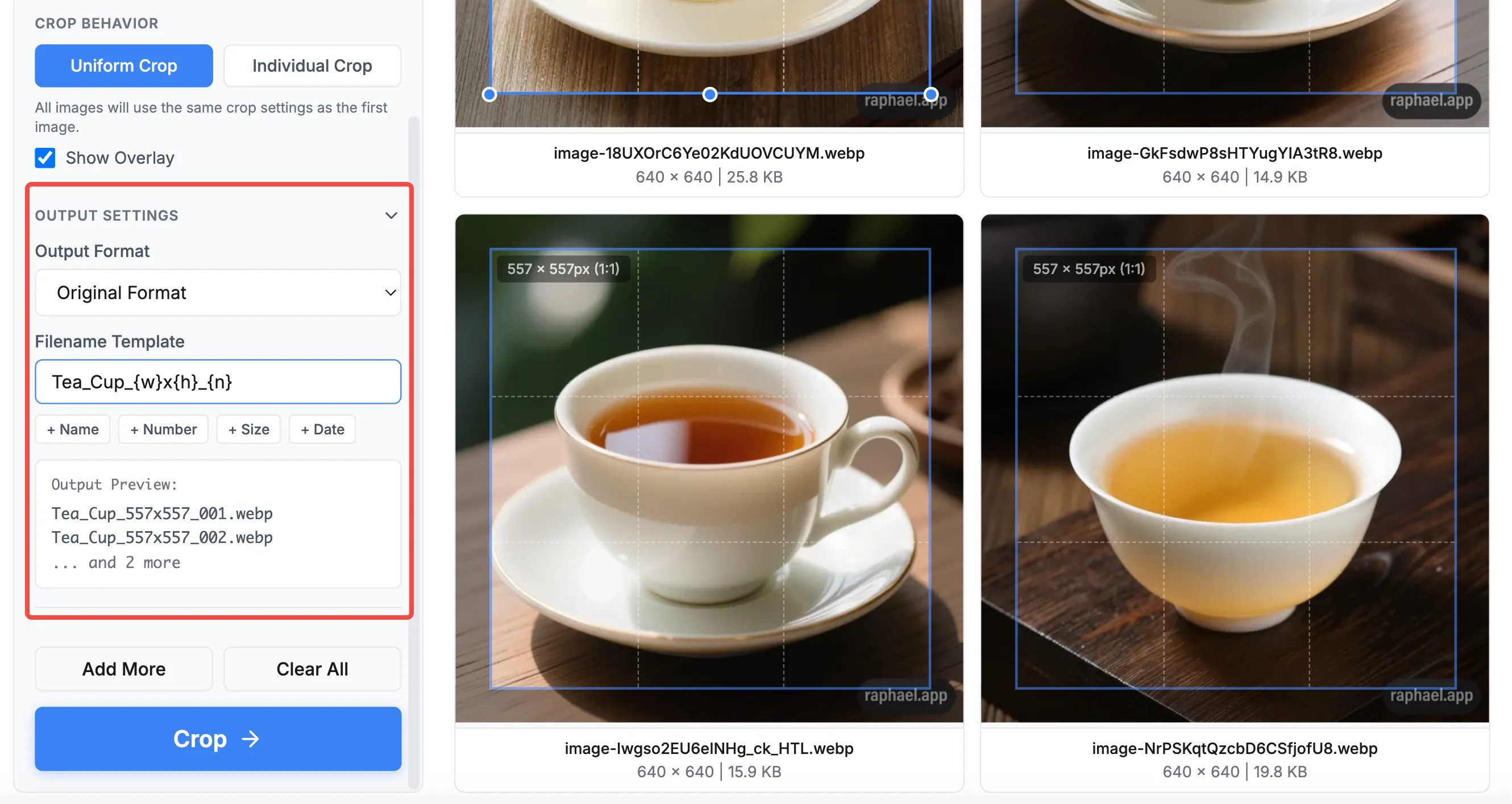
下载之前,你可以使用文件名模板功能来自定义输出文件的命名方式。对于电商图片来说,在文件名中包含图片尺寸和序号会非常实用——例如 product_1000x1000_01.jpg。这样可以方便地管理产品目录,无需打开文件就能快速识别图片规格。
第五步:处理并下载
点击"裁剪"按钮处理所有图片。Batch Image Crop 会将它们打包成 ZIP 文件并自动下载。即使处理 50 多张图片,整个批量裁剪过程也只需几秒钟。
电商产品照片最佳实践
除了批量裁剪之外,这里还有一些能让你的电商产品图片更出色的技巧:
- 使用白色或中性色背景。大多数电商平台偏好(或要求)干净的白色背景。这也能让你的产品在网格布局中更加突出醒目。
- 让产品居中。四周留出均等的间距。一个好的经验法则是让产品占据画面的 80-85%。
- 保持光线一致。再好的裁剪也弥补不了光线不统一的问题。拍摄所有产品时都要在相同的光线条件下进行。
- 优化文件大小。裁剪之后,注意选择合适的输出格式。WebP 在保持画质的同时压缩率最好。JPEG 兼容性最广。PNG 最适合需要透明背景的产品。
- 文件名要有描述性。利用 Batch Image Crop 的文件名模板功能,自动生成整齐的文件名,如
product-name_1000x1000.jpg。
常见错误
- 裁剪过紧:始终在产品周围留出一些呼吸空间。裁剪太贴边的图片会显得拥挤且不专业。
- 忽略移动端:超过 60% 的电商流量来自移动设备。确保你裁剪后的图片在小屏幕上也有良好的显示效果。
- 分辨率太低:始终从高分辨率的原图开始裁剪。如果从 500 像素的图片裁剪到 1000 像素,结果只会得到模糊的产品照片。
- 忘记考虑缩放:许多电商平台提供图片缩放功能。你的图片应该足够大(最长边至少 1500 像素),放大后仍然清晰锐利。
总结
电商产品图片的批量裁剪不必是一项枯燥耗时的工作。使用 Batch Image Crop 这样的批量裁剪工具,你可以在几分钟而非几小时内完成数百张产品照片的裁剪,而且张张尺寸统一。核心要点:
- 选择一个统一的宽高比,并在整个产品目录中始终使用
- 拍摄条件相似的产品时,使用统一裁剪模式
- 处理前务必预览每张图片
- 优化输出格式,在画质和文件大小之间取得最佳平衡
准备好优化你的电商产品摄影工作流程了吗?试试 Batch Image Crop 吧——完全免费,在浏览器中直接运行,无需注册即可批量裁剪图片。