
オンラインストアを運営している方なら、商品画像がいかに重要かをご存知でしょう。統一感のある美しい商品カタログは、コンバージョン率を大きく向上させ、ブランドのプロフェッショナルな印象を高めます。しかし、数百枚、場合によっては数千枚もの商品写真を1枚ずつ手作業でトリミングするのは大変な作業です。そこで活躍するのが、一括トリミングツールです。
このガイドでは、Batch Image Cropを使ってECサイト向けの商品画像を一括トリミングする方法をご紹介します。Batch Image Cropは無料のブラウザベースツールで、複数の画像を数秒でまとめてトリミングできます。また、プロのEC商品カメラマンが日々実践しているベストプラクティスもあわせて解説します。
統一された商品画像が重要な理由
具体的な手順に入る前に、均一にトリミングされた画像がECサイトの成功にとってなぜ重要なのかを確認しましょう。
- 視覚的な統一感が信頼を生みます。すべての商品画像が同じサイズとフレーミングで揃っていると、ストア全体が洗練された印象になり、お客様は無意識のうちにブランドの品質を信頼するようになります。
- グリッドレイアウトがきれいに見えます。ほとんどのECプラットフォームでは商品をグリッド形式で表示します。画像のアスペクト比がバラバラだとレイアウトが崩れ、一部の画像が引き伸ばされたり、不自然な余白が生まれたりします。統一されたトリミングで、この問題を即座に解決できます。
- ページの読み込みが速くなります。サイズが統一された画像を使うことで、ブラウザが必要なスペースを正確に確保できるため、レイアウトのずれ(CLS)が減少します。これにより、ユーザー体験とCore Web Vitalsのスコアの両方が改善されます。
- プラットフォームの要件に対応できます。Amazon、Etsy、Shopifyなど多くのマーケットプレイスには、画像サイズに関する具体的な要件があります。一括トリミングを使えば、すべての画像をまとめて規定サイズに揃えることができます。
最適なサイズの選び方
一括トリミングを始める前に、まず使用するサイズを決めましょう。ECサイトでよく使われる画像サイズは以下のとおりです。
正方形(1:1) -- 最も汎用的な標準サイズ
正方形の画像は、ほとんどのECプラットフォームで最も安全な選択肢です。グリッドレイアウトとの相性が良く、Instagramショッピングや多くのShopifyテーマでもデフォルトで採用されています。一般的なサイズは以下のとおりです。
- 1000 x 1000 px -- 画質とファイルサイズのバランスが良い
- 1500 x 1500 px -- ズーム機能に対応する場合に推奨
- 2000 x 2000 px -- 高解像度ディスプレイ向けに最適
縦長(4:5) -- アパレル商品に最適
衣類、靴、アクセサリーを販売する場合は、4:5の縦長比率がおすすめです。縦方向のスペースが広くなるため、商品の全体像をしっかりと見せることができます。Instagramでも推奨されている縦長の比率です。
横長(16:9) -- 幅のある商品向け
家具、家電、横幅のある商品は、16:9のフォーマットが最もきれいに見えることが多いです。この比率はヒーローバナーや注目商品セクションにも適しています。
プロのコツ:どのサイズを選んでも、カタログ全体で統一することが大切です。アスペクト比を混在させることは、EC商品写真で最もよくある失敗の一つです。
ステップバイステップ:Batch Image Cropで一括トリミング
それでは、ECサイト向けの商品画像を実際に一括トリミングする手順を見ていきましょう。
一緒に試してみませんか?Batch Image Cropを開いて、読みながら各ステップを実践してみてください。
Batch Image Cropを開くステップ1:画像をアップロードする
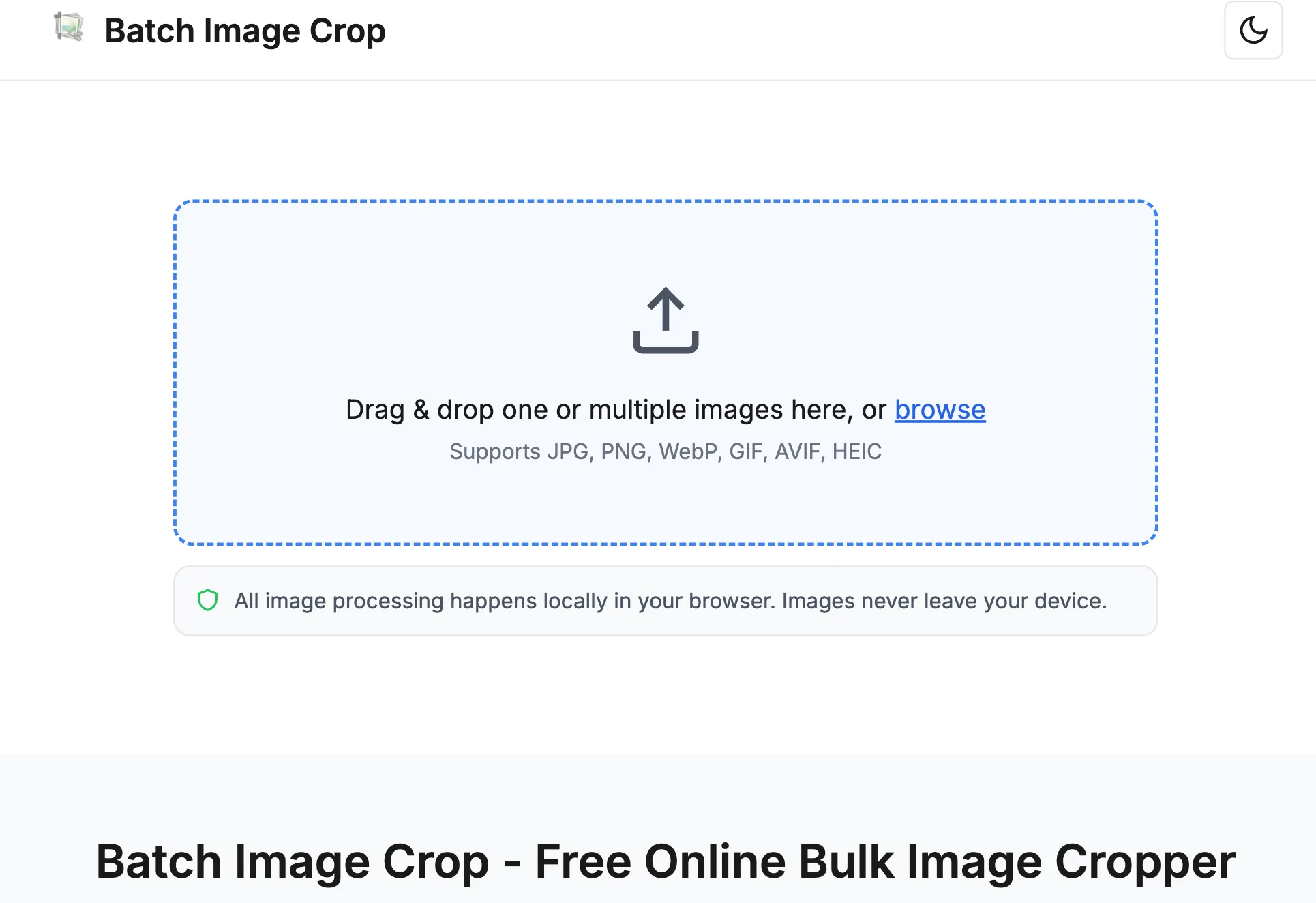
商品写真をBatch Image Cropにドラッグ&ドロップするか、クリックしてファイルを選択します。一度に何十枚でもアップロードでき、枚数に制限はありません。すべての処理はブラウザ内でローカルに行われるため、画像がデバイスの外に送信されることはありません。機密性の高い商品写真を一括トリミングする場合にも安心してお使いいただけます。
ステップ2:トリミングモードを選ぶ
ECサイトの画像トリミングでは、通常以下のいずれかのモードを使用します。
- ピクセルモード:1000x1000や1500x1500など、正確なサイズを指定します。マーケットプレイスで特定のサイズが求められる場合に最適です。
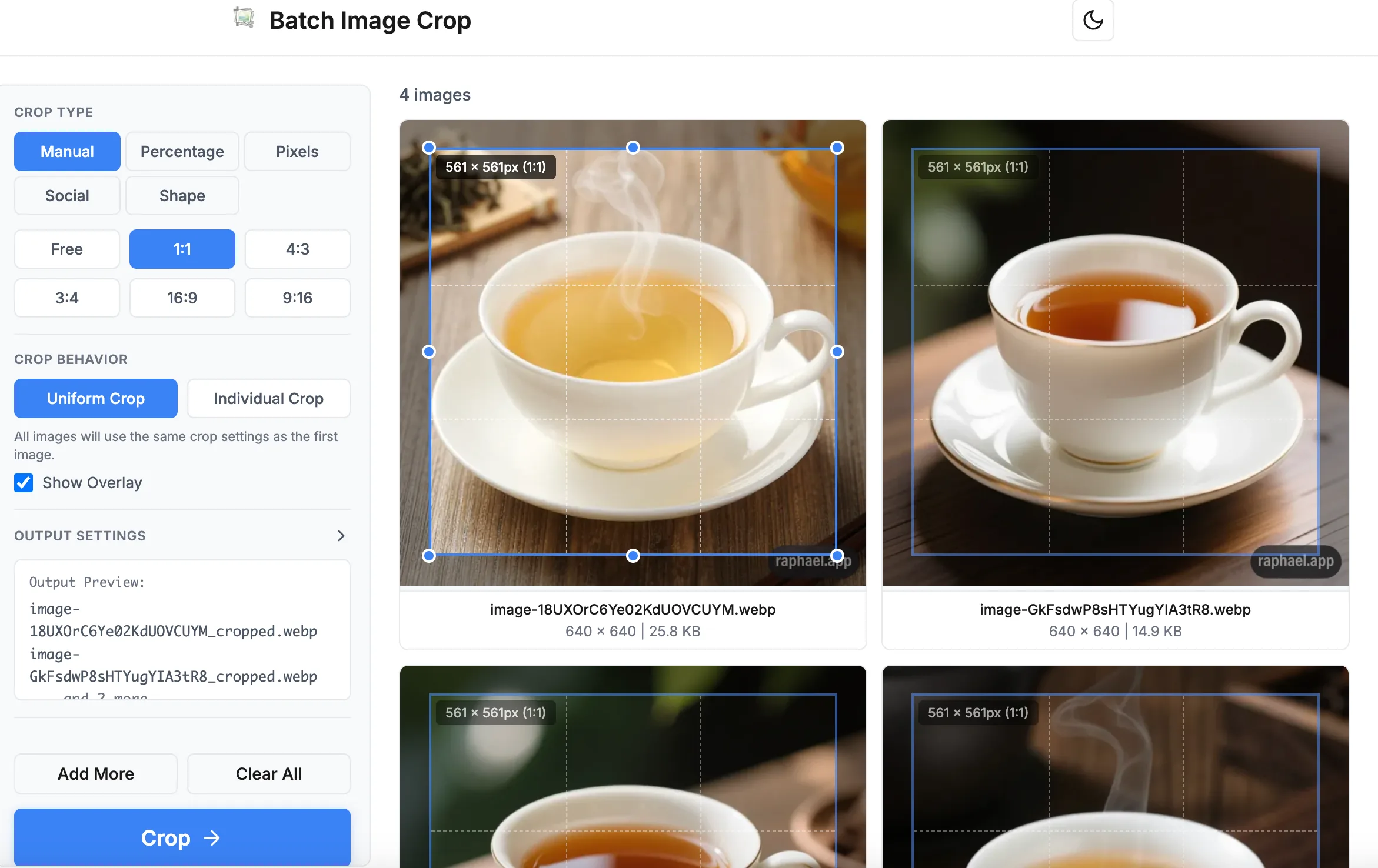
- 手動モード(アスペクト比固定):正方形なら1:1、やや横長なら4:3など、任意の比率を選択します。トリミング範囲を自分で調整しながら、一定の比率を維持できます。
「同じ設定で一括」を有効にすると、1枚目の画像でトリミング範囲を調整するだけで、他のすべての画像に同じ設定が自動的に適用されます。同じ背景やフレーミングで撮影された商品写真に最適な機能です。
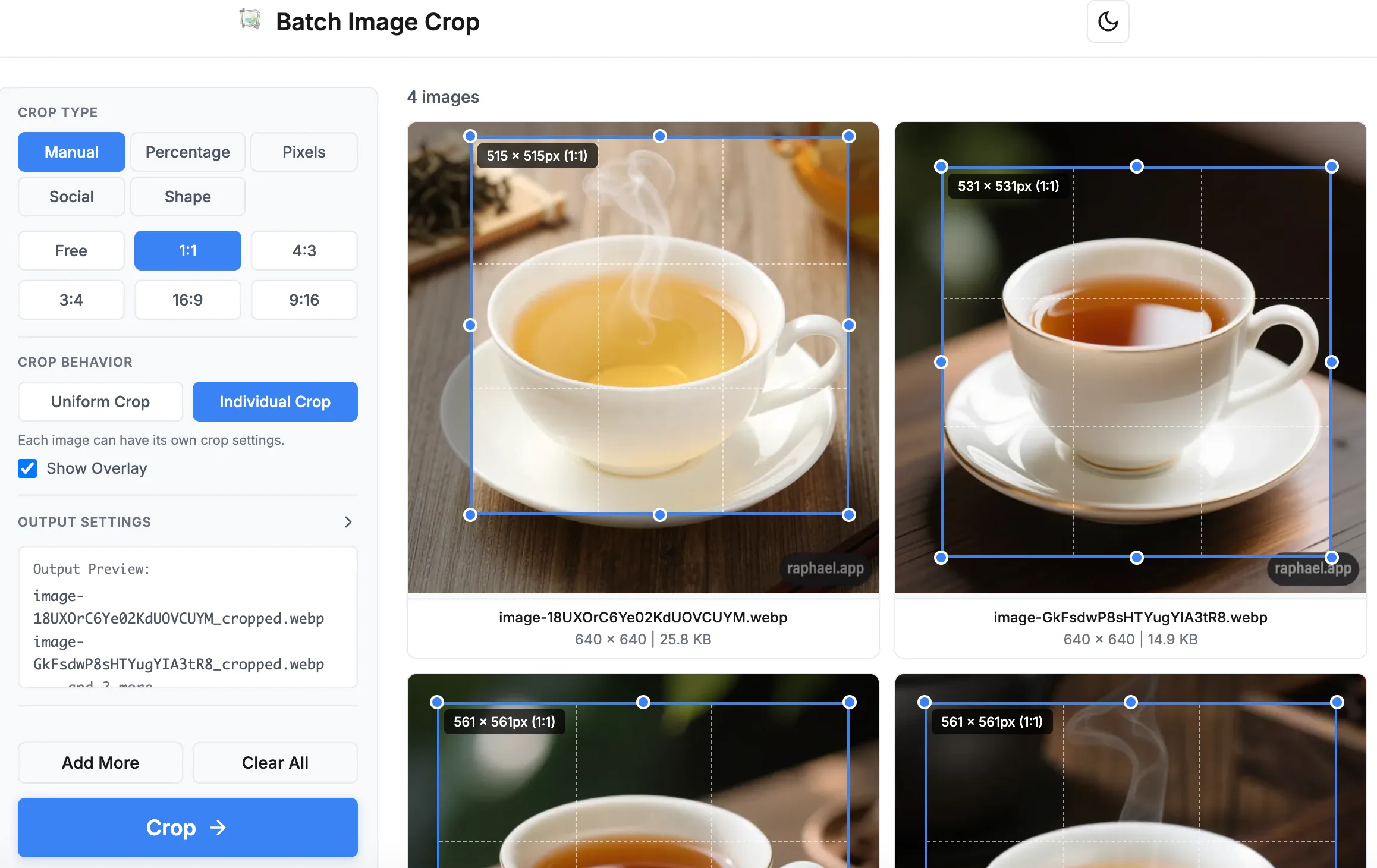
ただし、画像内の被写体の位置がすべて同じではない場合(例:商品が中央にあるものと片側に寄っているものが混在している場合)、「同じ設定で一括」では重要な部分が切れてしまうことがあります。このような場合は、「1枚ずつ調整」モードに切り替えてください。出力サイズは統一しつつ、1枚ずつトリミング範囲を微調整することができます。
ステップ3:プレビューで確認・調整する
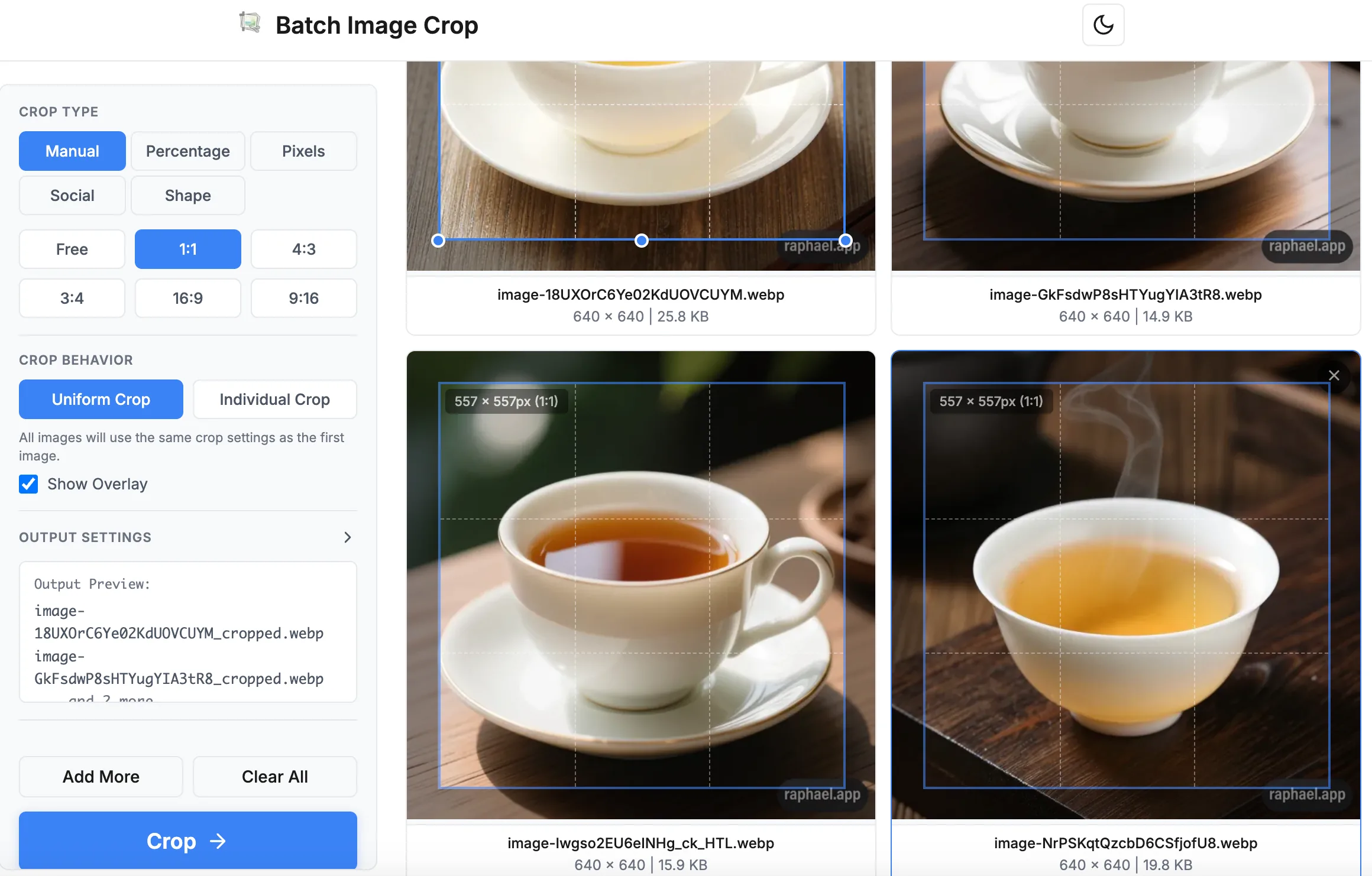
処理を実行する前に、すべての画像をスクロールしてトリミング結果を確認しましょう。画像をクリックすると手動トリミングエディタが開き、トリミング範囲をドラッグして位置を調整できます。リアルタイムプレビューで、最終的な仕上がりをその場で確認することができます。
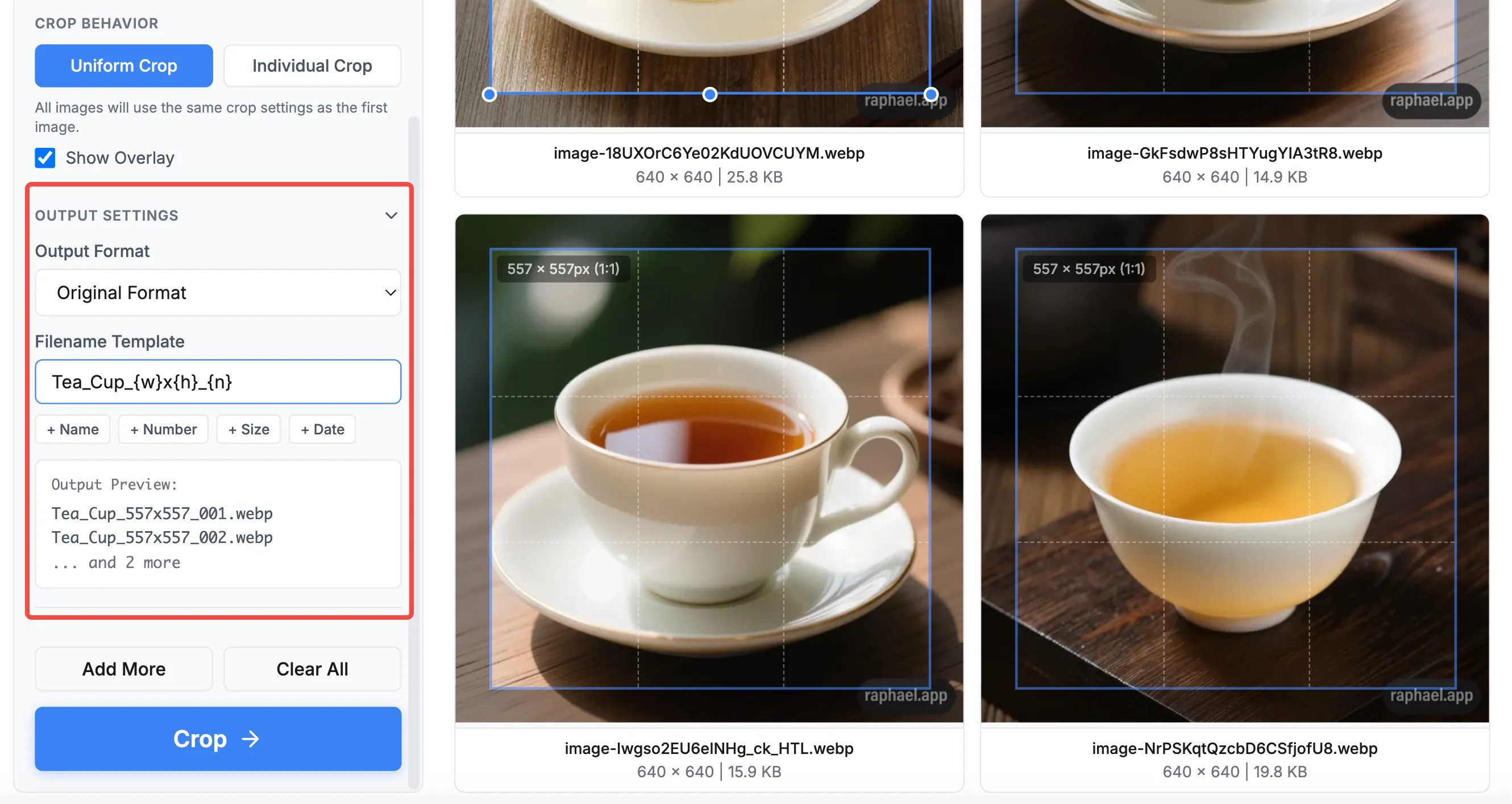
ステップ4:出力ファイル名をカスタマイズする
ダウンロードする前に、ファイル名テンプレート機能を使って出力ファイルの命名規則をカスタマイズできます。ECサイトの場合、画像のサイズと連番をファイル名に含めると便利です。例えば product_1000x1000_01.jpg のように設定すれば、カタログの整理がしやすくなり、各ファイルを開かなくても画像の仕様がすぐにわかります。
ステップ5:処理してダウンロードする
「トリミング」ボタンをクリックすると、すべての画像が処理されます。Batch Image CropがZIPファイルにまとめて自動的にダウンロードします。50枚以上の画像でも、一括トリミングは数秒で完了します。
EC商品写真のベストプラクティス
一括トリミングに加えて、ECサイトの商品画像をさらに良くするためのヒントをご紹介します。
- 白または無地の背景を使いましょう。ほとんどのマーケットプレイスでは、白い背景が推奨(または必須)されています。グリッドレイアウトでも商品が映えるようになります。
- 商品を中央に配置しましょう。四辺に均等な余白を残します。目安として、商品がフレームの約80〜85%を占めるようにするのがおすすめです。
- 一定のライティングを維持しましょう。どんなに上手にトリミングしても、照明のばらつきを補うことはできません。すべての商品を同じ照明条件で撮影するようにしましょう。
- ファイルサイズを最適化しましょう。トリミング後は出力形式にも気を配りましょう。WebPは画質を維持しながら最も効率的に圧縮できます。JPEGは幅広い互換性があります。PNGは透過が必要な商品画像に最適です。
- わかりやすいファイル名を付けましょう。Batch Image Cropのファイル名テンプレート機能を使えば、
product-name_1000x1000.jpgのような整理されたファイル名を自動生成できます。
よくある失敗とその対策
- トリミングが狭すぎる:商品の周りには必ずある程度の余白を残しましょう。端ギリギリまでトリミングされた画像は、窮屈でプロフェッショナルさに欠ける印象を与えます。
- モバイル表示を無視する:ECサイトのトラフィックの60%以上はモバイルデバイスからのアクセスです。トリミングした画像がスマートフォンの小さな画面でもきれいに見えるか確認しましょう。
- 解像度が低すぎる:必ず高解像度の元画像からトリミングしましょう。500pxの画像を1000pxにトリミングすると、ぼやけた商品写真になってしまいます。
- ズーム表示を忘れる:多くのECプラットフォームにはズーム機能があります。ズーム時にもシャープに見えるよう、最低でも長辺1500px以上の画像を用意しましょう。
まとめ
ECサイトの商品画像の一括トリミングは、時間のかかる面倒な作業である必要はありません。Batch Image Cropのような一括トリミングツールを使えば、数時間かかっていた作業を数分で完了し、完璧にトリミングされた統一感のある商品写真を用意できます。押さえておきたいポイントは以下のとおりです。
- アスペクト比を決めたら、カタログ全体で統一する
- 同じ条件で撮影した商品には「同じ設定で一括」モードを使う
- 処理前に必ずプレビューで確認する
- 画質とファイルサイズのバランスが最適な出力形式を選ぶ
EC商品写真のワークフローを効率化しませんか?Batch Image Cropをぜひお試しください。無料でお使いいただけ、ブラウザ上で完結し、会員登録なしで画像を一括トリミングできます。