
Wenn Sie einen Online-Shop betreiben, wissen Sie: Produktbilder sind alles. Ein sauberer, einheitlicher Produktkatalog kann Ihre Conversion-Rate deutlich steigern und Ihre Marke professionell wirken lassen. Doch wenn Sie Hunderte — oder sogar Tausende — von Produktfotos haben, ist das manuelle Zuschneiden jedes einzelnen Bildes ein Albtraum. Genau hier kommt ein Tool zum stapelweisen Zuschneiden ins Spiel.
In diesem Leitfaden zeigen wir Ihnen, wie Sie Produktbilder für E-Commerce mit Batch Image Crop im Stapel zuschneiden — einem kostenlosen, browserbasierten Tool, mit dem Sie Bilder in Sekunden massenhaft zuschneiden können. Außerdem teilen wir Best Practices, die professionelle E-Commerce-Fotografen täglich anwenden.
Warum einheitliche Produktbilder so wichtig sind
Bevor wir ins Detail gehen, sollten wir verstehen, warum gleichmäßig zugeschnittene Bilder für den E-Commerce-Erfolg so entscheidend sind:
- Visuelle Konsistenz schafft Vertrauen. Wenn alle Ihre Produktbilder die gleichen Abmessungen und den gleichen Bildausschnitt haben, wirkt Ihr Shop gepflegt und zuverlässig. Kunden verbinden visuelle Einheitlichkeit unbewusst mit Markenqualität.
- Raster-Layouts sehen besser aus. Die meisten E-Commerce-Plattformen zeigen Produkte in einem Raster an. Wenn Bilder unterschiedliche Seitenverhältnisse haben, bricht das Layout — manche Bilder werden gestreckt, andere bekommen unschöne Leerräume. Einheitliche Zuschnitte lösen dieses Problem sofort.
- Schnellere Ladezeiten. Einheitlich dimensionierte Bilder ermöglichen es Browsern, den exakt benötigten Platz zu reservieren, wodurch Layout-Verschiebungen (CLS) reduziert werden. Das verbessert sowohl die Nutzererfahrung als auch Ihren Core Web Vitals Score.
- Plattform-Anforderungen. Viele Marktplätze wie Amazon, Etsy und Shopify haben spezifische Anforderungen an Bildabmessungen. Stapelweises Zuschneiden stellt sicher, dass alle Ihre Bilder diese Vorgaben auf einen Schlag erfüllen.
Die richtigen Abmessungen wählen
Der erste Schritt, bevor Sie Bilder im Stapel zuschneiden, ist die Entscheidung für die passenden Abmessungen. Hier sind die gängigsten E-Commerce-Bildgrößen:
Quadrat (1:1) — Der universelle Standard
Quadratische Bilder sind die sicherste Wahl für die meisten E-Commerce-Plattformen. Sie funktionieren perfekt in Raster-Layouts und sind der Standard auf Plattformen wie Instagram Shopping und vielen Shopify-Themes. Gängige Größen sind:
- 1000 x 1000 px — Gute Balance zwischen Qualität und Dateigröße
- 1500 x 1500 px — Empfohlen für die Zoom-Funktion
- 2000 x 2000 px — Optimal für hochauflösende Displays
Hochformat (4:5) — Ideal für Bekleidung
Wenn Sie Kleidung, Schuhe oder Accessoires verkaufen, bietet ein 4:5-Hochformat mehr vertikalen Platz, um das Produkt in voller Pracht zu zeigen. Dies ist auch Instagrams bevorzugtes Hochformat-Seitenverhältnis.
Querformat (16:9) — Für breite Produkte
Möbel, Elektronik und horizontal ausgerichtete Produkte wirken im 16:9-Format oft am besten. Dieses Seitenverhältnis eignet sich auch hervorragend für Hero-Banner und hervorgehobene Produktbereiche.
Profi-Tipp: Egal für welche Abmessungen Sie sich entscheiden — bleiben Sie über Ihren gesamten Katalog hinweg konsistent. Das Mischen von Seitenverhältnissen ist der häufigste Fehler in der E-Commerce-Fotografie.
Schritt für Schritt: Stapelweises Zuschneiden mit Batch Image Crop
Gehen wir nun den eigentlichen Prozess durch, um Ihre Produktbilder für E-Commerce im Stapel zuzuschneiden.
Möchten Sie mitmachen? Öffnen Sie Batch Image Crop und probieren Sie jeden Schritt direkt aus.
Batch Image Crop öffnenSchritt 1: Bilder hochladen
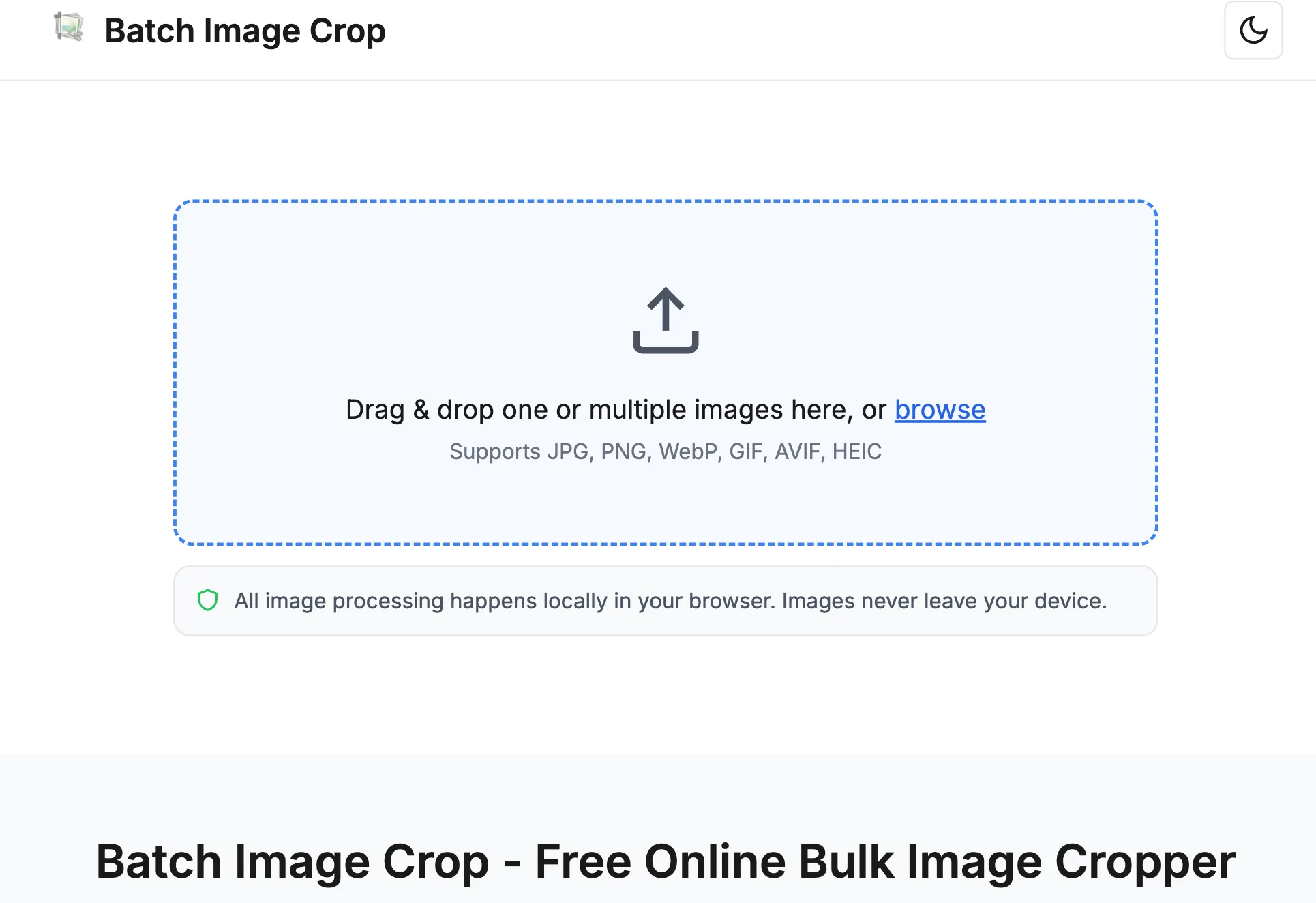
Ziehen Sie alle Ihre Produktfotos per Drag & Drop in Batch Image Crop oder klicken Sie, um Ihre Dateien zu durchsuchen. Sie können Dutzende von Bildern auf einmal hochladen — es gibt kein Limit. Das Tool verarbeitet alles lokal in Ihrem Browser, sodass Ihre Bilder niemals Ihr Gerät verlassen. Das macht es zu einer sicheren Wahl für das massenhafte Zuschneiden sensibler Produktfotos.
Schritt 2: Zuschneidemodus wählen
Für das Zuschneiden von E-Commerce-Bildern werden Sie in der Regel einen dieser Modi verwenden:
- Pixel-Modus: Legen Sie exakte Abmessungen wie 1000x1000 oder 1500x1500 fest. Ideal, wenn Ihr Marktplatz bestimmte Größenanforderungen hat.
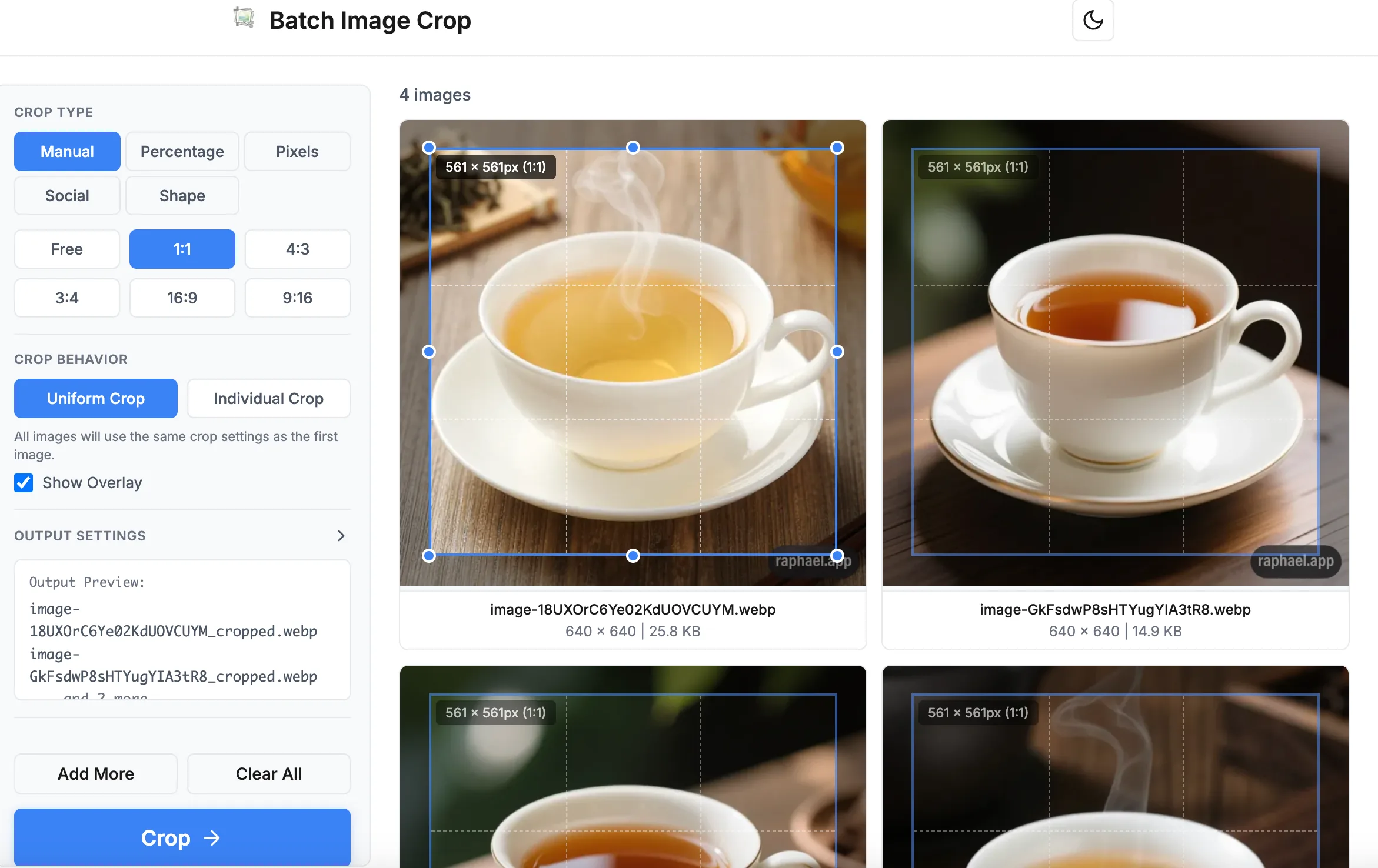
- Manueller Modus mit festem Seitenverhältnis: Wählen Sie 1:1 für quadratische Zuschnitte, 4:3 für ein etwas breiteres Format oder ein beliebiges anderes Verhältnis. So kontrollieren Sie den Zuschneidebereich und behalten gleichzeitig einheitliche Proportionen bei.
Mit aktiviertem einheitlichen Zuschnitt passen Sie den Zuschneidebereich am ersten Bild an, und alle anderen Bilder übernehmen automatisch die gleichen Einstellungen. Das ist perfekt, wenn Ihre Produkte in einem ähnlichen Setup fotografiert wurden — gleicher Hintergrund, gleicher Bildausschnitt.
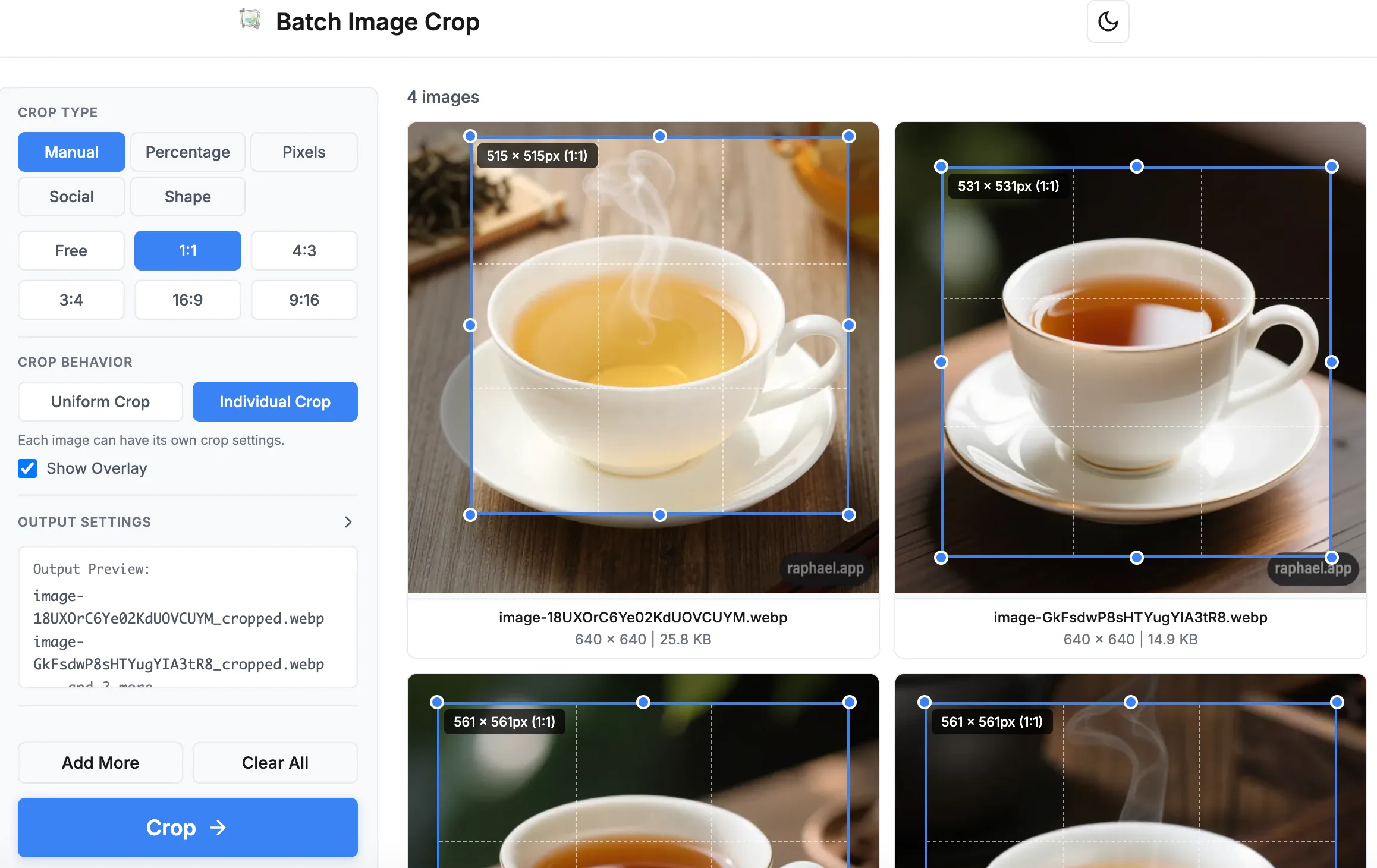
Wenn die Hauptmotive in Ihren Bildern jedoch nicht alle an der gleichen Stelle positioniert sind — zum Beispiel einige Produkte zentriert und andere seitlich verschoben — kann der einheitliche Zuschnitt wichtige Bereiche abschneiden. Wechseln Sie in diesem Fall zum individuellen Zuschneidemodus, mit dem Sie den Zuschneidebereich jedes Bildes separat anpassen können, während die gleichen Ausgabeabmessungen beibehalten werden.
Schritt 3: Vorschau prüfen und anpassen
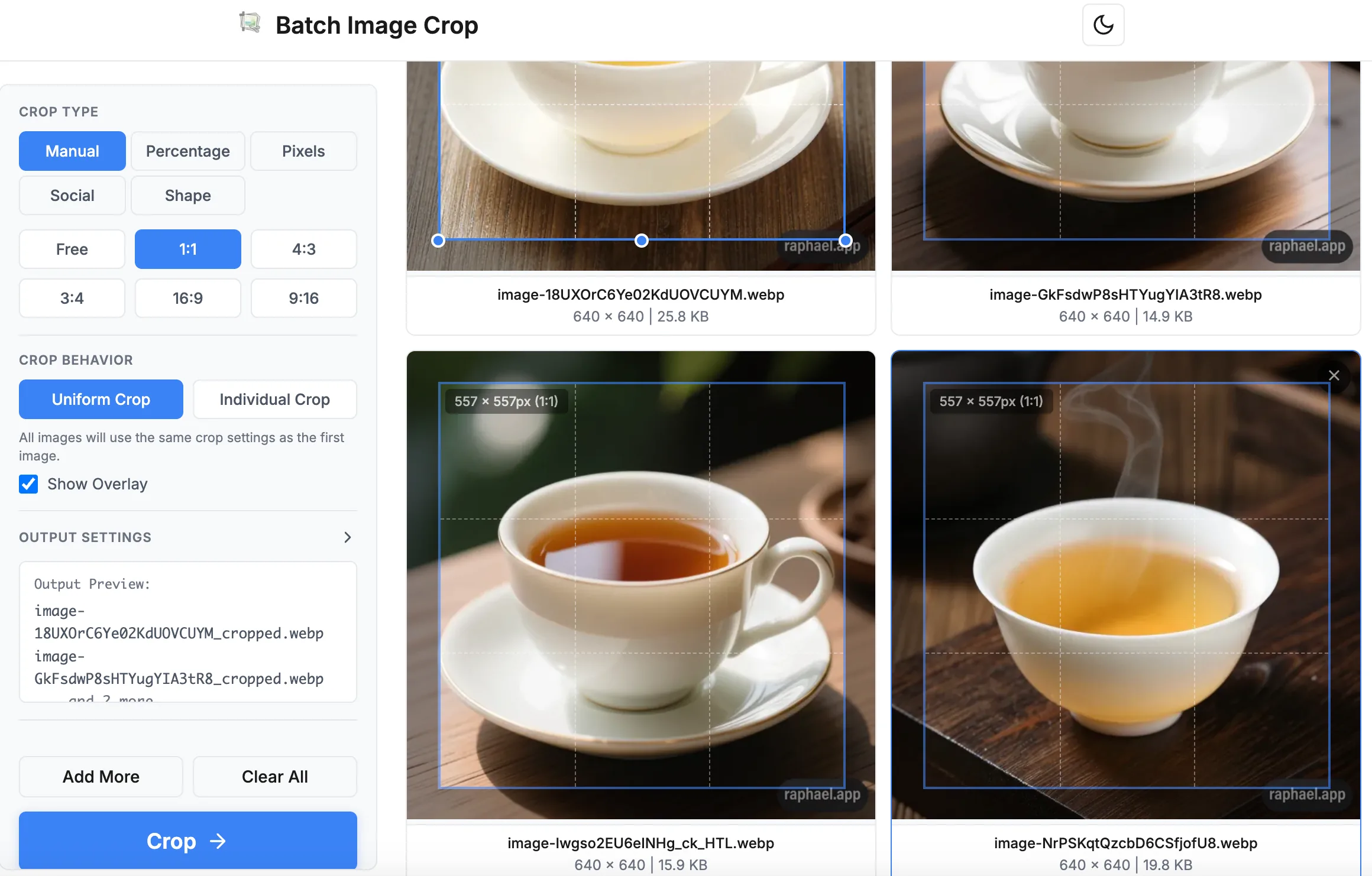
Scrollen Sie vor der Verarbeitung durch alle Ihre Bilder, um zu überprüfen, ob der Zuschnitt gut aussieht. Klicken Sie auf ein beliebiges Bild, um den manuellen Zuschneide-Editor zu öffnen, in dem Sie den Zuschneidebereich verschieben und neu positionieren können. Die Echtzeit-Vorschau zeigt Ihnen genau, wie das Endergebnis aussehen wird.
Schritt 4: Ausgabe-Dateinamen anpassen
Vor dem Download können Sie festlegen, wie Ihre Ausgabedateien benannt werden, indem Sie die Dateinamensvorlage nutzen. Für E-Commerce ist es hilfreich, die Bildabmessungen und eine laufende Nummer in den Dateinamen aufzunehmen — zum Beispiel produkt_1000x1000_01.jpg. So lässt sich Ihr Katalog leicht organisieren, und Sie können die Bildspezifikationen schnell erkennen, ohne jede Datei einzeln öffnen zu müssen.
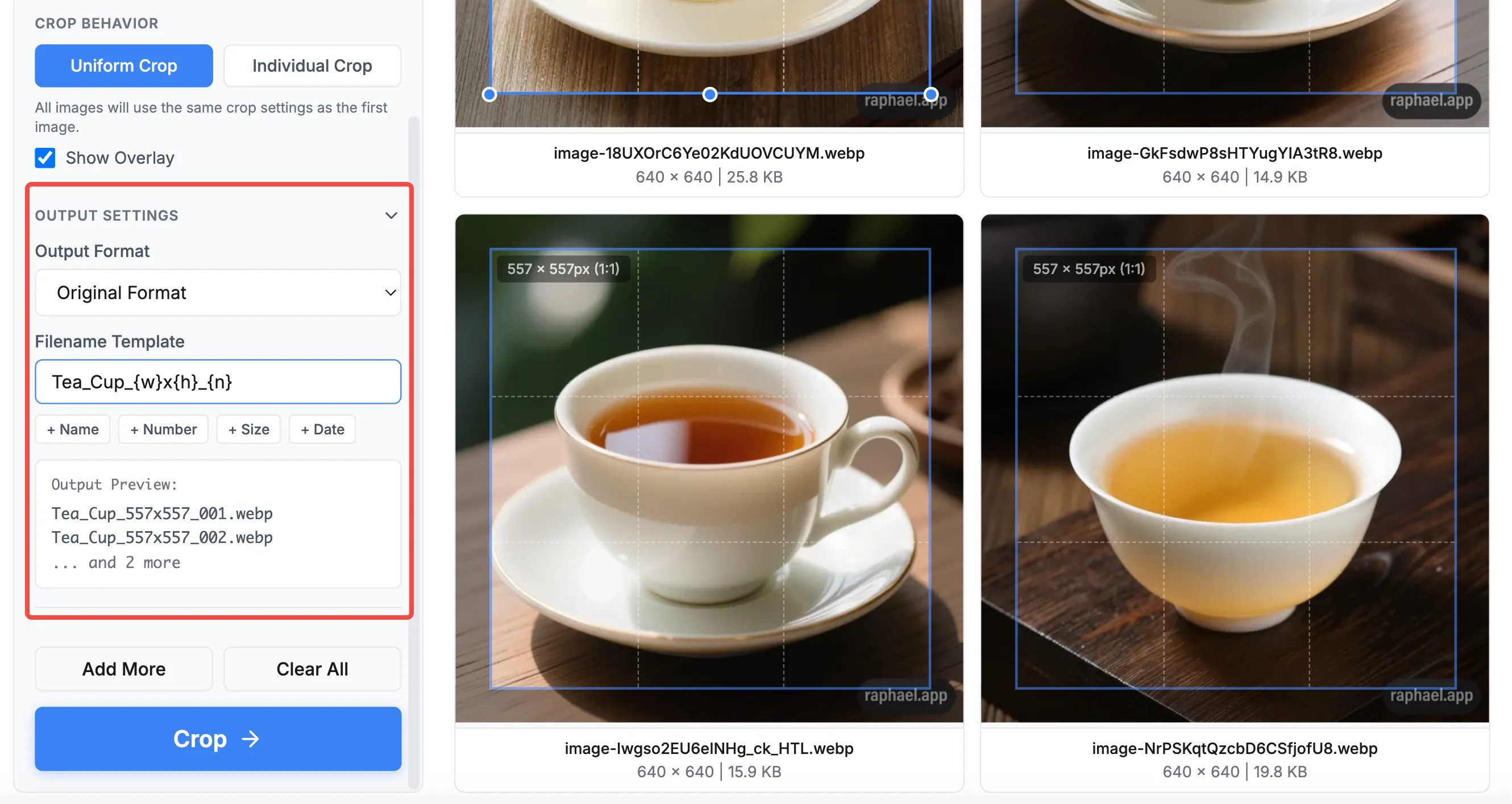
Schritt 5: Verarbeiten und herunterladen
Klicken Sie auf die Schaltfläche „Zuschneiden", um alle Bilder zu verarbeiten. Batch Image Crop packt sie in eine ZIP-Datei und lädt diese automatisch herunter. Der gesamte Massenzuschnitt dauert nur Sekunden — selbst bei über 50 Bildern.
Best Practices für E-Commerce-Produktfotos
Über das stapelweise Zuschneiden hinaus gibt es weitere Tipps, damit Ihre E-Commerce-Produktbilder optimal zur Geltung kommen:
- Verwenden Sie einen weißen oder neutralen Hintergrund. Die meisten Marktplätze bevorzugen (oder verlangen) einen sauberen weißen Hintergrund. Dadurch stechen Ihre Produkte in Raster-Layouts besonders hervor.
- Zentrieren Sie Ihr Produkt. Lassen Sie auf allen Seiten gleich viel Abstand. Als Faustregel sollte das Produkt etwa 80–85 % des Bildausschnitts ausfüllen.
- Achten Sie auf einheitliche Beleuchtung. Selbst der beste Zuschnitt kann inkonsistente Beleuchtung nicht ausgleichen. Fotografieren Sie alle Produkte unter den gleichen Lichtverhältnissen.
- Optimieren Sie die Dateigröße. Achten Sie nach dem Zuschneiden auf Ihr Ausgabeformat. WebP bietet die beste Komprimierung bei gleichbleibender Qualität. JPEG wird universell unterstützt. PNG eignet sich am besten für Produkte mit Transparenz.
- Benennen Sie Dateien aussagekräftig. Nutzen Sie die Dateinamensvorlage von Batch Image Crop, um organisierte Dateinamen wie
produktname_1000x1000.jpgautomatisch zu generieren.
Häufige Fehler, die Sie vermeiden sollten
- Zu enger Zuschnitt: Lassen Sie immer etwas Freiraum um das Produkt herum. Bilder, die zu nah am Rand zugeschnitten sind, wirken beengt und unprofessionell.
- Mobile Geräte ignorieren: Über 60 % des E-Commerce-Traffics stammen von mobilen Geräten. Stellen Sie sicher, dass Ihre zugeschnittenen Bilder auch auf kleinen Bildschirmen gut aussehen.
- Zu niedrige Auflösung verwenden: Schneiden Sie immer von hochauflösenden Quellbildern zu. Ein 500-px-Bild auf 1000 px zuzuschneiden führt zu einem unscharfen Produktfoto.
- Die Zoom-Funktion vergessen: Viele E-Commerce-Plattformen bieten eine Zoom-Funktion. Ihre Bilder sollten groß genug sein (mindestens 1500 px auf der längsten Seite), um beim Hineinzoomen scharf zu bleiben.
Fazit
Das stapelweise Zuschneiden von Produktbildern für E-Commerce muss keine mühsame, zeitaufwendige Aufgabe sein. Mit einem Massenzuschnitt-Tool wie Batch Image Crop können Sie Hunderte perfekt zugeschnittener, einheitlicher Produktfotos in Minuten statt Stunden vorbereiten. Die wichtigsten Erkenntnisse:
- Wählen Sie ein einheitliches Seitenverhältnis und behalten Sie es über Ihren gesamten Katalog bei
- Verwenden Sie den einheitlichen Zuschneidemodus für Produkte, die in einem ähnlichen Setup fotografiert wurden
- Überprüfen Sie immer die Vorschau vor der Verarbeitung
- Optimieren Sie Ihr Ausgabeformat für das beste Verhältnis von Qualität zu Dateigröße
Bereit, Ihren E-Commerce-Produktfotografie-Workflow zu optimieren? Probieren Sie Batch Image Crop aus — es ist kostenlos, läuft komplett in Ihrem Browser und ermöglicht den Massenzuschnitt von Bildern ohne Registrierung.