
如果你經營網路商店,一定深有感觸:產品圖片就是一切。乾淨、一致的產品圖庫能大幅提升轉換率,讓你的品牌看起來更加專業。但當你有數百甚至上千張產品照片時,一張張手動裁切根本是惡夢。這時候,批次圖片裁切工具就能幫上大忙了。
在這篇指南中,我們將一步步帶你了解如何使用 Batch Image Crop 批次裁切電商產品圖片。這是一款免費的線上工具,讓你在幾秒鐘內就能完成大量圖片的裁切。此外,我們也會分享專業電商攝影師每天都在使用的最佳做法。
為什麼一致的產品圖片這麼重要
在開始動手之前,讓我們先了解為什麼統一裁切的圖片對電商成功如此關鍵:
- 視覺一致性能建立信任感。當所有產品圖片都有相同的尺寸和構圖,你的商店看起來會更精緻、更可靠。消費者會不自覺地將視覺一致性與品牌品質畫上等號。
- 網格排版效果更好。大多數電商平台以網格方式呈現產品。當圖片的長寬比不一致時,版面就會出問題——有些圖片被拉伸,有些則出現不美觀的留白。統一裁切可以一次解決這個問題。
- 頁面載入更快。尺寸一致的圖片讓瀏覽器能精確預留所需空間,減少版面位移(CLS)。這不僅改善使用者體驗,也能提升你的 Core Web Vitals 分數。
- 平台要求。Amazon、Etsy、Shopify 等許多電商平台都有特定的圖片尺寸規範。批次裁切讓你能一次將所有圖片調整到符合要求的規格。
選擇合適的尺寸
批次裁切圖片之前,第一步是決定要使用什麼尺寸。以下是最常見的電商圖片尺寸:
正方形 (1:1) — 通用標準
正方形圖片是大多數電商平台最穩妥的選擇。它們在網格排版中表現完美,也是 Instagram Shopping 和許多 Shopify 佈景主題的預設格式。常見尺寸包括:
- 1000 x 1000 像素 — 畫質與檔案大小的良好平衡
- 1500 x 1500 像素 — 建議用於需要縮放功能的情境
- 2000 x 2000 像素 — 高解析度螢幕的最佳選擇
直式 (4:5) — 服飾類的理想選擇
如果你販售的是服飾、鞋子或配件,4:5 的直式方向能提供更多垂直空間來完整呈現產品。這也是 Instagram 偏好的直式比例。
橫式 (16:9) — 適合寬幅產品
傢俱、3C 產品以及橫向展示的商品,通常以 16:9 格式呈現效果最好。這個比例也很適合用於首頁橫幅和精選商品展示區。
專業提示:不管你選擇什麼尺寸,務必在整個產品目錄中保持一致。混用不同長寬比是電商產品攝影中最常見的錯誤。
逐步教學:使用 Batch Image Crop 批次裁切
現在讓我們一步步示範如何為電商批次裁切產品圖片。
想邊看邊做?打開 Batch Image Crop,跟著教學一步步操作。
開啟 Batch Image Crop步驟一:上傳圖片
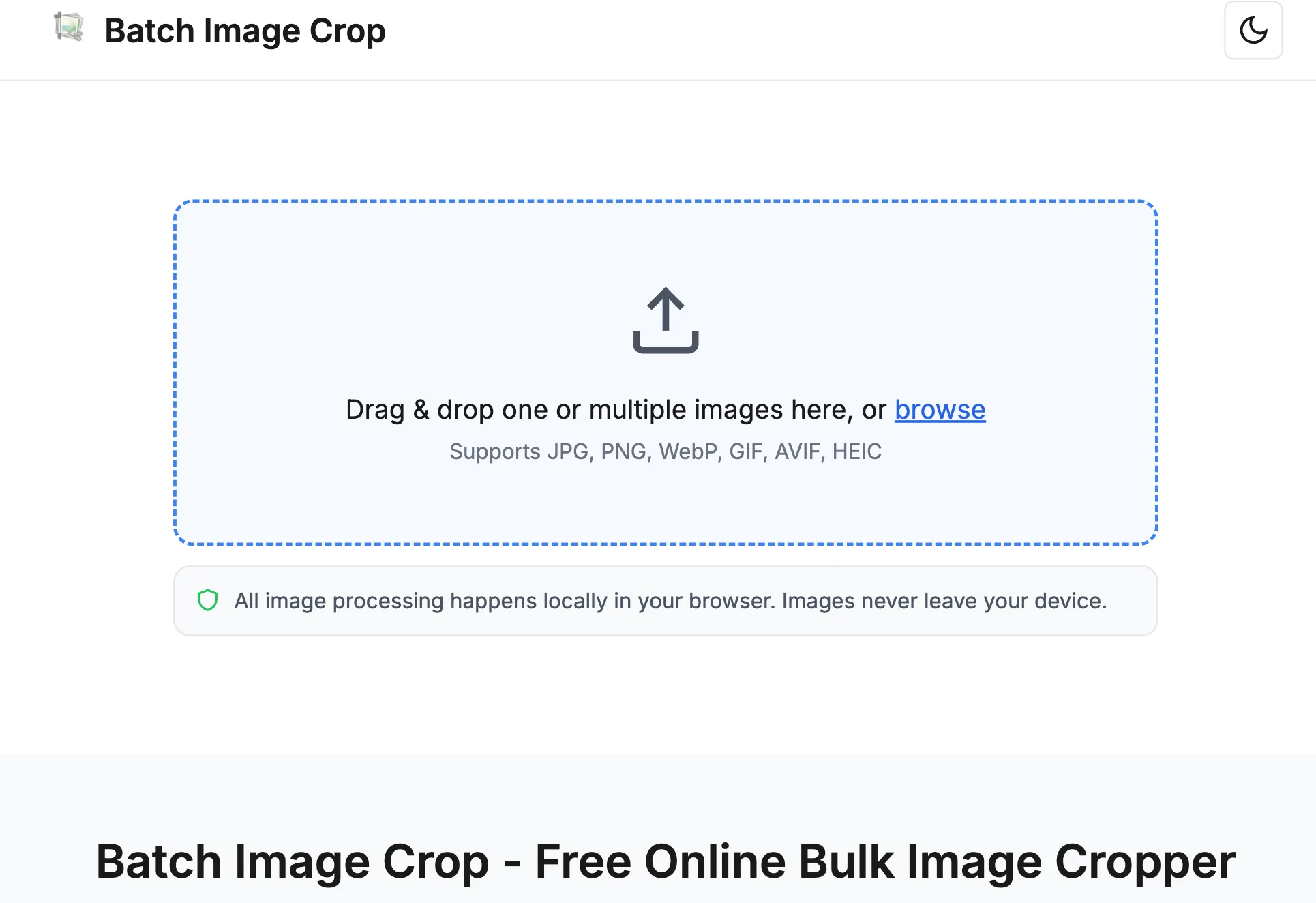
將所有產品照片拖放到 Batch Image Crop,或是點擊瀏覽來選擇檔案。你可以一次上傳數十張圖片,沒有數量限制。這個工具在瀏覽器中本機處理所有內容,你的圖片不會離開你的裝置,因此批次裁切敏感的產品照片也非常安全。
步驟二:選擇裁切模式
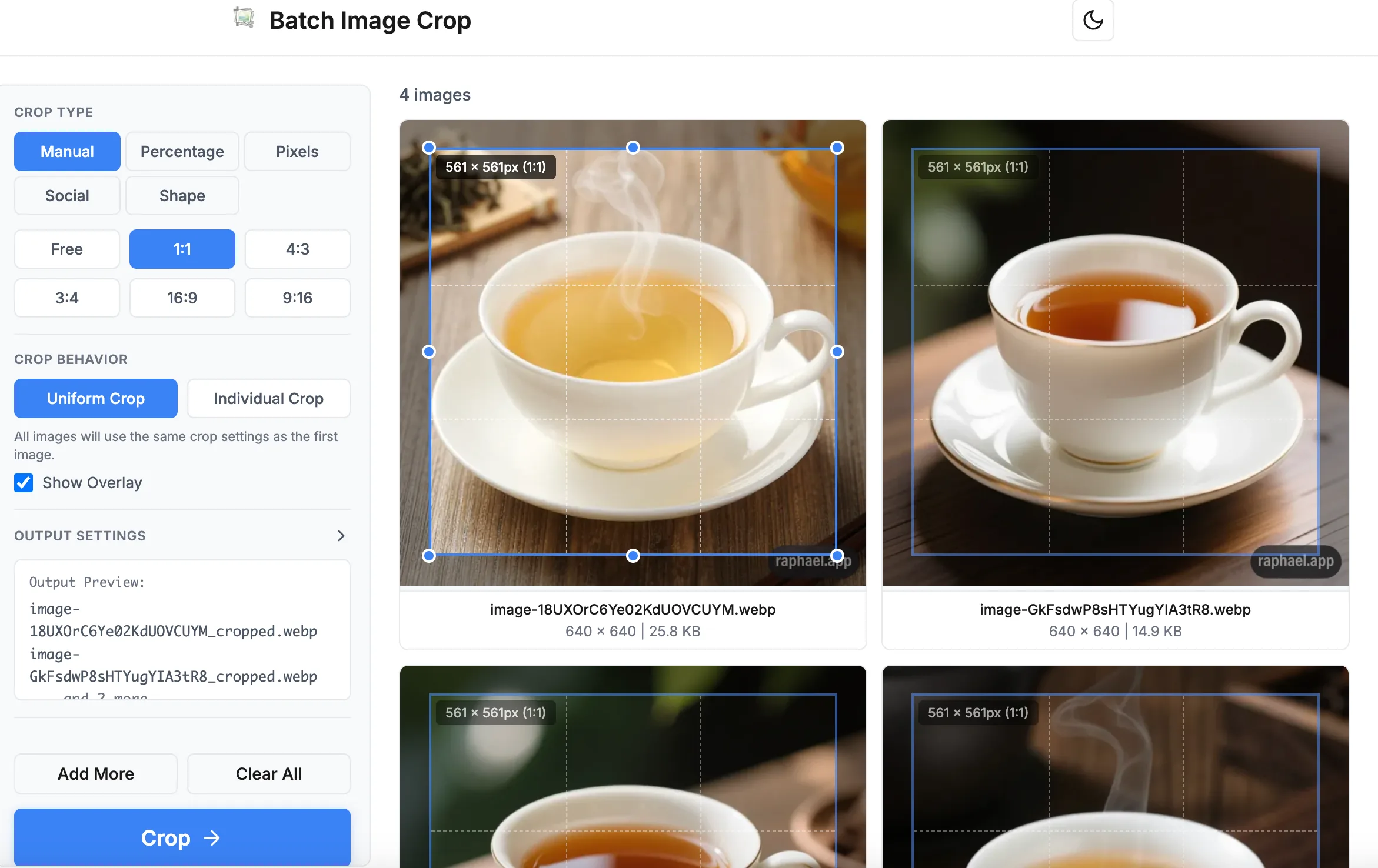
進行電商圖片裁切時,通常可以選擇以下模式之一:
- 像素模式:設定精確的尺寸,例如 1000x1000 或 1500x1500。當電商平台有特定尺寸要求時,這個模式非常理想。
- 手動模式(鎖定長寬比):選擇 1:1 進行正方形裁切,4:3 獲得稍寬的畫面,或使用任何其他比例。這讓你能在維持一致比例的同時自由控制裁切區域。
啟用統一裁切後,你只需在第一張圖片上調整裁切區域,其他所有圖片就會自動套用相同的裁切設定。當你的產品是在類似條件下拍攝的(相同背景、相同構圖),這個功能就特別好用。
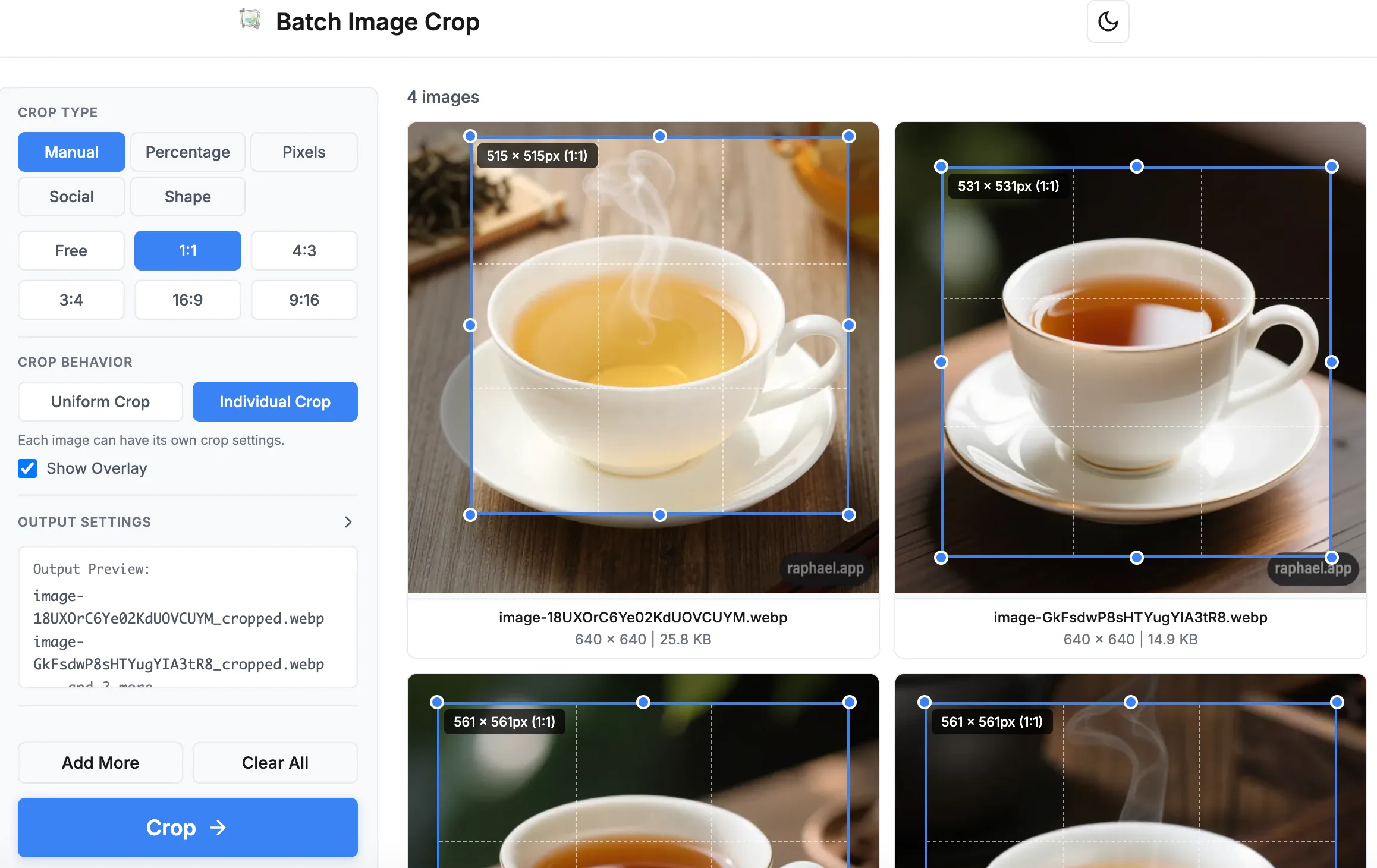
不過,如果你圖片中的主體位置不盡相同——例如有些產品置中而有些偏向一側——統一裁切可能會切掉重要內容。這種情況下,切換到個別裁切模式,就能對每張圖片分別調整裁切區域,同時仍然維持統一的輸出尺寸。
步驟三:預覽和調整
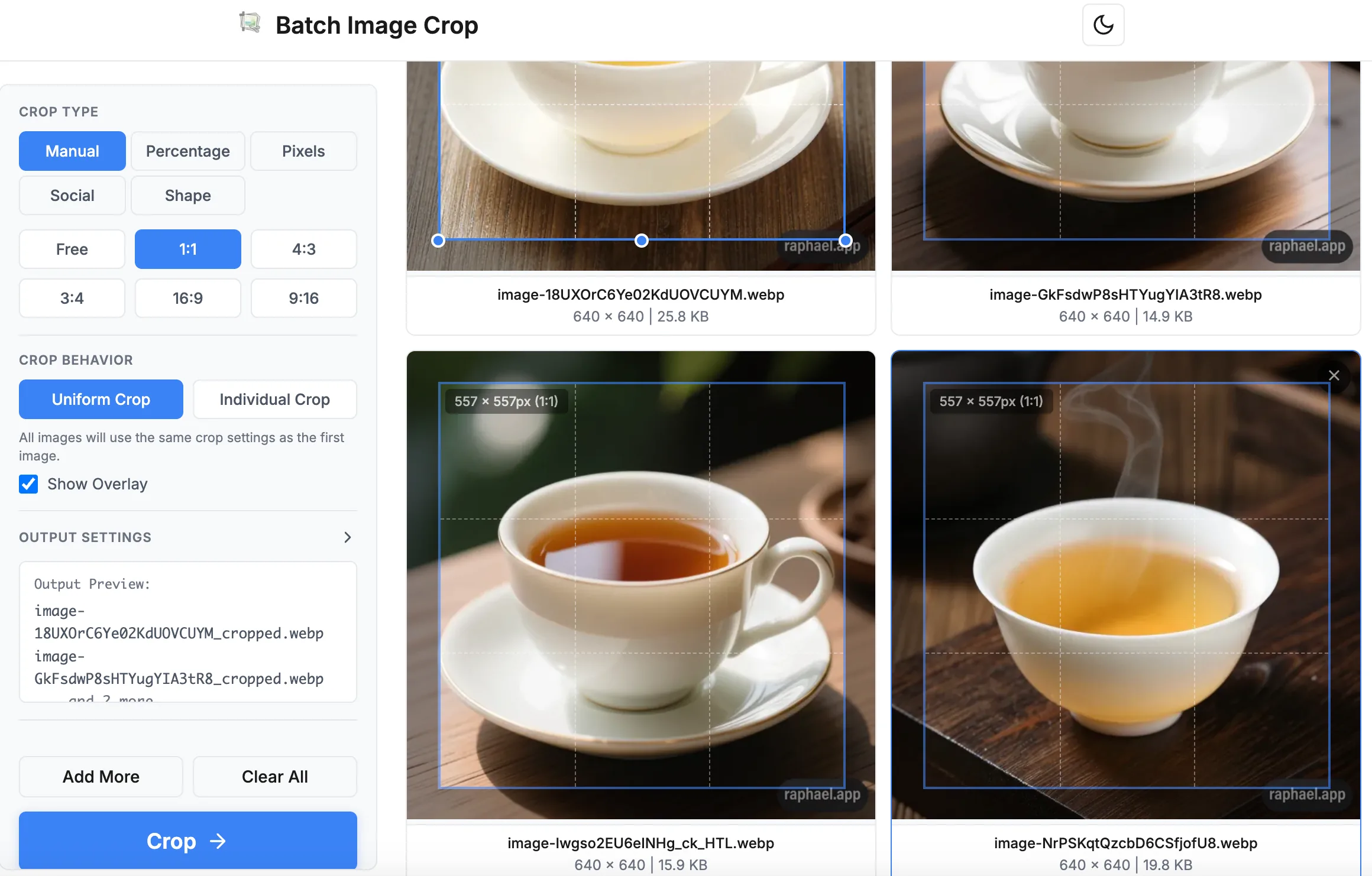
在處理之前,捲動瀏覽所有圖片,確認裁切效果滿意。點擊任何一張圖片即可開啟手動裁切編輯器,拖曳調整裁切區域的位置。即時預覽會向你展示最終成果的精確樣貌。
步驟四:自訂輸出檔名
下載之前,你可以使用檔名範本功能來自訂輸出檔案的命名方式。對於電商圖片來說,在檔名中加入圖片尺寸和序號會非常實用——例如 product_1000x1000_01.jpg。這樣可以方便地管理產品目錄,不需要開啟檔案就能快速辨識圖片規格。
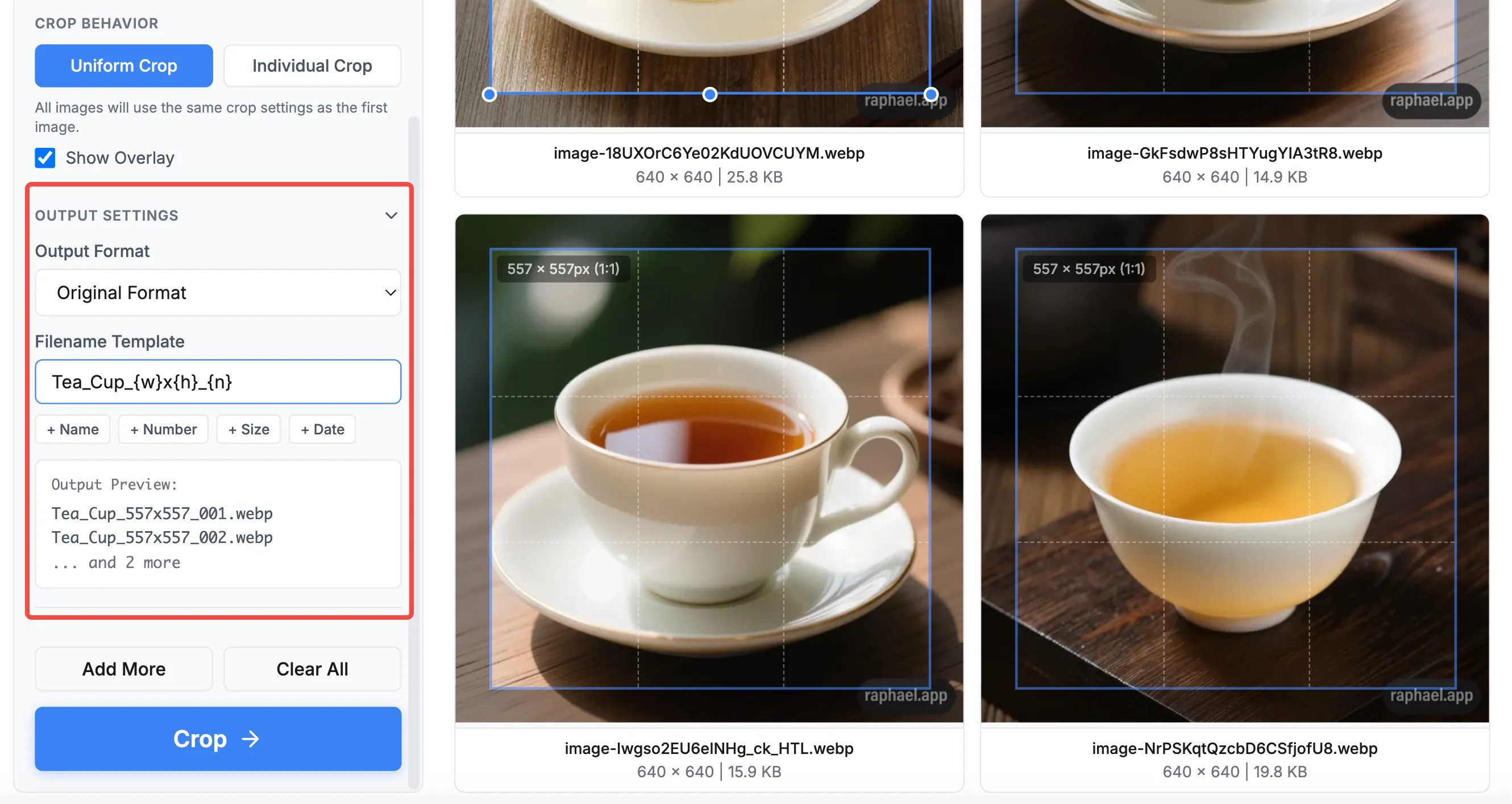
步驟五:處理並下載
點擊「裁切」按鈕處理所有圖片。Batch Image Crop 會將它們打包成 ZIP 檔並自動下載。即使處理 50 張以上的圖片,整個批次裁切流程也只需幾秒鐘。
電商產品照片最佳做法
除了批次裁切之外,以下是一些能讓你的電商產品圖片更出色的技巧:
- 使用白色或中性色背景。大多數電商平台偏好(或要求)乾淨的白色背景。這也能讓你的產品在網格排版中更加突出醒目。
- 讓產品置中。四周留出均等的間距。一個好的經驗法則是讓產品占據畫面的 80-85%。
- 維持一致的光線。再好的裁切也無法彌補光線不統一的問題。拍攝所有產品時都要在相同的光線條件下進行。
- 最佳化檔案大小。裁切之後,注意選擇合適的輸出格式。WebP 在維持畫質的同時壓縮率最好。JPEG 相容性最廣。PNG 最適合需要透明背景的產品。
- 檔名要有描述性。利用 Batch Image Crop 的檔名範本功能,自動產生整齊的檔名,例如
product-name_1000x1000.jpg。
常見錯誤
- 裁切太緊:始終在產品周圍留出一些呼吸空間。裁切太貼邊的圖片會顯得擁擠且不專業。
- 忽略行動裝置:超過 60% 的電商流量來自行動裝置。確保你裁切後的圖片在小螢幕上也有良好的顯示效果。
- 解析度太低:一定要從高解析度的原圖開始裁切。如果從 500 像素的圖片裁切到 1000 像素,結果只會得到模糊的產品照片。
- 忘記考慮縮放:許多電商平台提供圖片縮放功能。你的圖片應該夠大(最長邊至少 1500 像素),放大後仍然清晰銳利。
總結
電商產品圖片的批次裁切不必是一項枯燥耗時的工作。使用 Batch Image Crop 這樣的批次裁切工具,你可以在幾分鐘而非幾小時內完成數百張產品照片的裁切,而且張張尺寸一致。核心重點:
- 選擇一個統一的長寬比,並在整個產品目錄中始終使用
- 拍攝條件相似的產品時,使用統一裁切模式
- 處理前務必預覽每張圖片
- 最佳化輸出格式,在畫質和檔案大小之間取得最佳平衡
準備好優化你的電商產品攝影工作流程了嗎?試試 Batch Image Crop 吧——完全免費,在瀏覽器中直接執行,不需要註冊就能批次裁切圖片。