
Si vous gérez une boutique en ligne, vous savez que les images produits sont essentielles. Un catalogue visuel propre et cohérent peut considérablement améliorer vos taux de conversion et donner une image professionnelle à votre marque. Mais lorsque vous avez des centaines, voire des milliers de photos de produits, les recadrer une par une est un véritable cauchemar. C'est là qu'un outil de recadrage par lot entre en jeu.
Dans ce guide, nous vous montrerons comment recadrer vos images produits en lot pour le e-commerce avec Batch Image Crop — un outil gratuit qui fonctionne directement dans votre navigateur et vous permet de recadrer des images en masse en quelques secondes. Nous partagerons également les bonnes pratiques que les photographes e-commerce professionnels utilisent au quotidien.
Pourquoi des images produits uniformes sont importantes
Avant de passer au tutoriel, comprenons pourquoi des images recadrées de manière uniforme sont si importantes pour réussir en e-commerce :
- La cohérence visuelle inspire confiance. Lorsque toutes vos images produits partagent les mêmes dimensions et le même cadrage, votre boutique paraît soignée et fiable. Les clients associent inconsciemment la cohérence visuelle à la qualité de la marque.
- Les grilles d'affichage sont plus harmonieuses. La plupart des plateformes e-commerce affichent les produits en grille. Quand les images ont des rapports d'aspect différents, la mise en page se casse — certaines images sont étirées, d'autres ont des espaces blancs gênants. Des recadrages uniformes résolvent ce problème instantanément.
- Des temps de chargement plus rapides. Des images de taille cohérente permettent aux navigateurs de réserver l'espace exact nécessaire, réduisant le décalage de mise en page (CLS). Cela améliore à la fois l'expérience utilisateur et votre score Core Web Vitals.
- Exigences des plateformes. De nombreuses places de marché comme Amazon, Etsy et Shopify ont des exigences spécifiques en matière de dimensions d'images. Le recadrage par lot garantit que toutes vos images respectent ces spécifications en une seule opération.
Choisir les bonnes dimensions
La première étape avant de recadrer vos images en lot est de décider quelles dimensions utiliser. Voici les tailles d'images e-commerce les plus courantes :
Carré (1:1) — Le standard universel
Les images carrées sont le choix le plus sûr pour la plupart des plateformes e-commerce. Elles fonctionnent parfaitement dans les mises en page en grille et sont le format par défaut sur des plateformes comme Instagram Shopping et de nombreux thèmes Shopify. Les tailles courantes incluent :
- 1000 x 1000 px — Bon équilibre entre qualité et taille de fichier
- 1500 x 1500 px — Recommandé pour la fonction zoom
- 2000 x 2000 px — Idéal pour les écrans haute densité (Retina)
Portrait (4:5) — Idéal pour le prêt-à-porter
Si vous vendez des vêtements, des chaussures ou des accessoires, un format portrait 4:5 vous offre plus d'espace vertical pour présenter le produit dans toute sa splendeur. C'est également le ratio portrait préféré d'Instagram.
Paysage (16:9) — Pour les produits horizontaux
Le mobilier, l'électronique et les produits horizontaux sont souvent mieux mis en valeur au format 16:9. Ce ratio convient également bien aux bannières principales et aux sections de produits mis en avant.
Conseil de pro : quelles que soient les dimensions choisies, gardez-les identiques pour l'ensemble de votre catalogue. Mélanger les rapports d'aspect est l'erreur la plus courante en photographie e-commerce.
Étape par étape : recadrage par lot avec Batch Image Crop
Voyons maintenant le processus concret de recadrage par lot de vos images produits pour le e-commerce.
Vous souhaitez suivre le tutoriel en temps réel ? Ouvrez Batch Image Crop et testez chaque étape au fil de votre lecture.
Ouvrir Batch Image CropÉtape 1 : Importez vos images
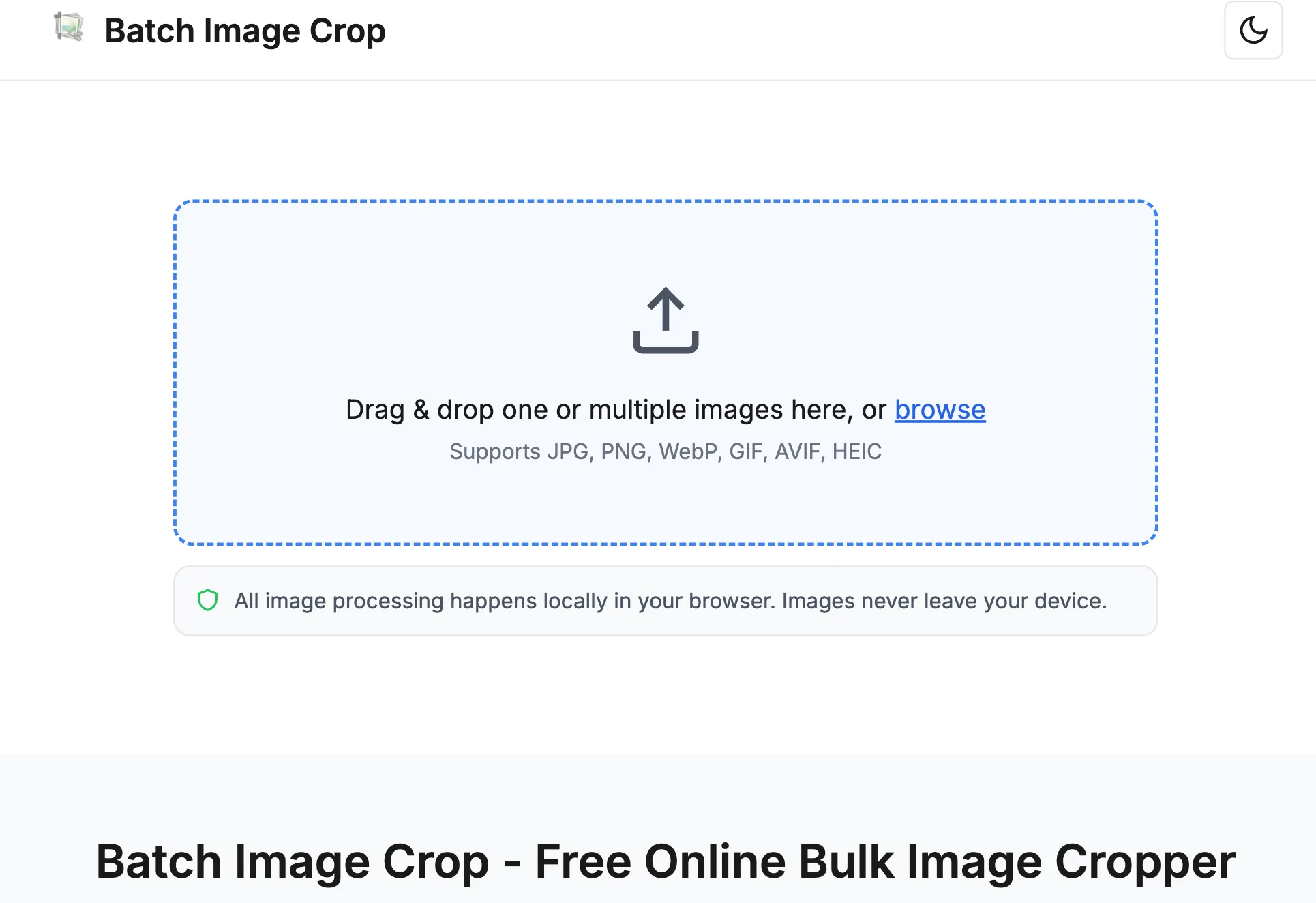
Glissez-déposez toutes vos photos de produits dans Batch Image Crop, ou cliquez pour parcourir vos fichiers. Vous pouvez importer des dizaines d'images à la fois — il n'y a aucune limite. L'outil traite tout localement dans votre navigateur, vos images ne quittent donc jamais votre appareil. C'est un choix sûr pour le recadrage en masse de photos de produits sensibles.
Étape 2 : Choisissez votre mode de recadrage
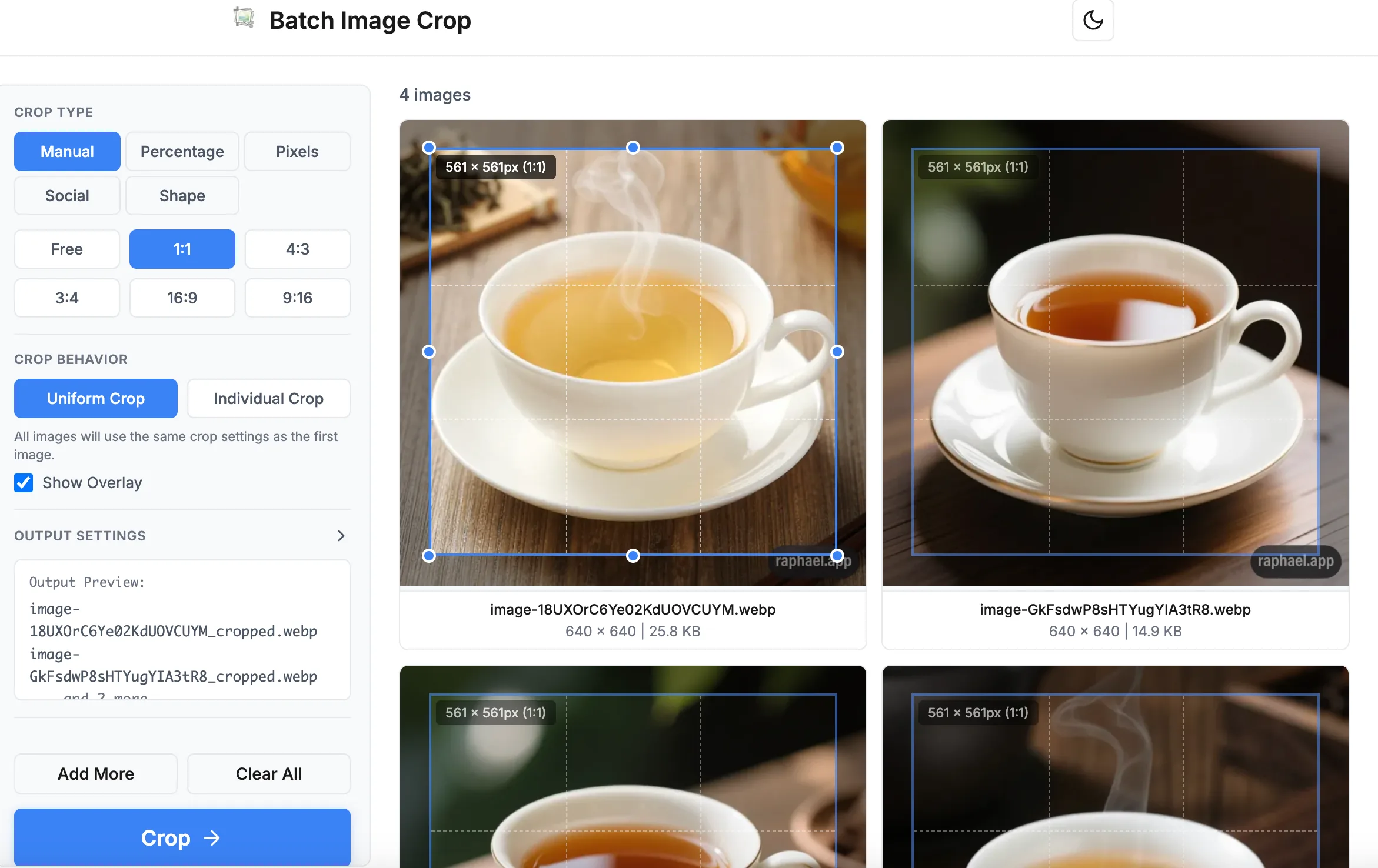
Pour le recadrage d'images e-commerce, vous opterez généralement pour l'un de ces modes :
- Mode Pixels : Définissez des dimensions exactes comme 1000x1000 ou 1500x1500. C'est idéal lorsque votre place de marché impose des exigences de taille spécifiques.
- Mode Manuel avec un rapport d'aspect fixe : Choisissez 1:1 pour des recadrages carrés, 4:3 pour un format légèrement plus large, ou tout autre ratio. Cela vous permet de contrôler la zone de recadrage tout en conservant des proportions cohérentes.
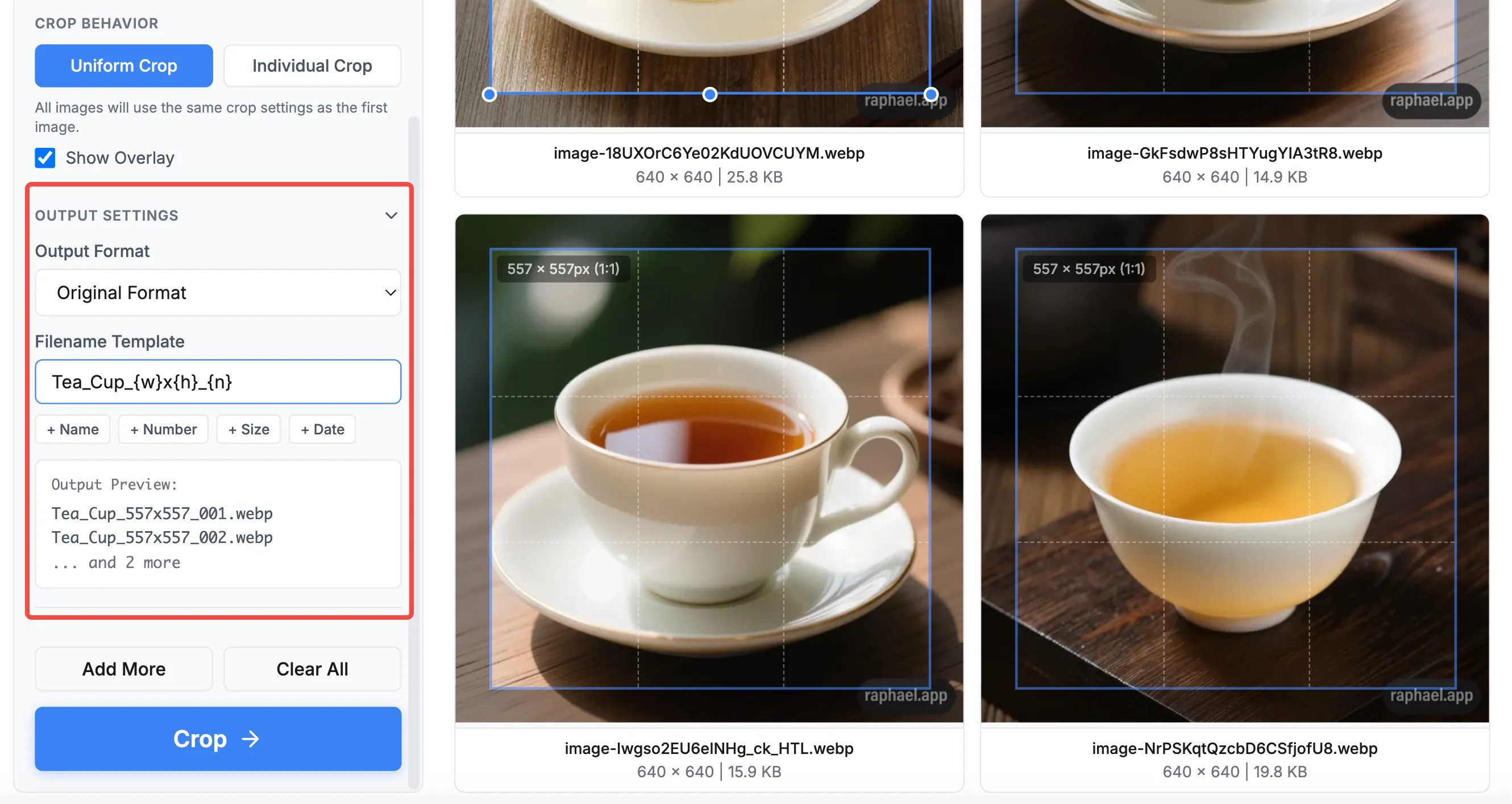
Avec le Recadrage Uniforme activé, vous ajustez la zone de recadrage sur la première image, et toutes les autres images utilisent automatiquement les mêmes paramètres. C'est parfait lorsque vos produits sont photographiés dans une configuration similaire — même arrière-plan, même cadrage.
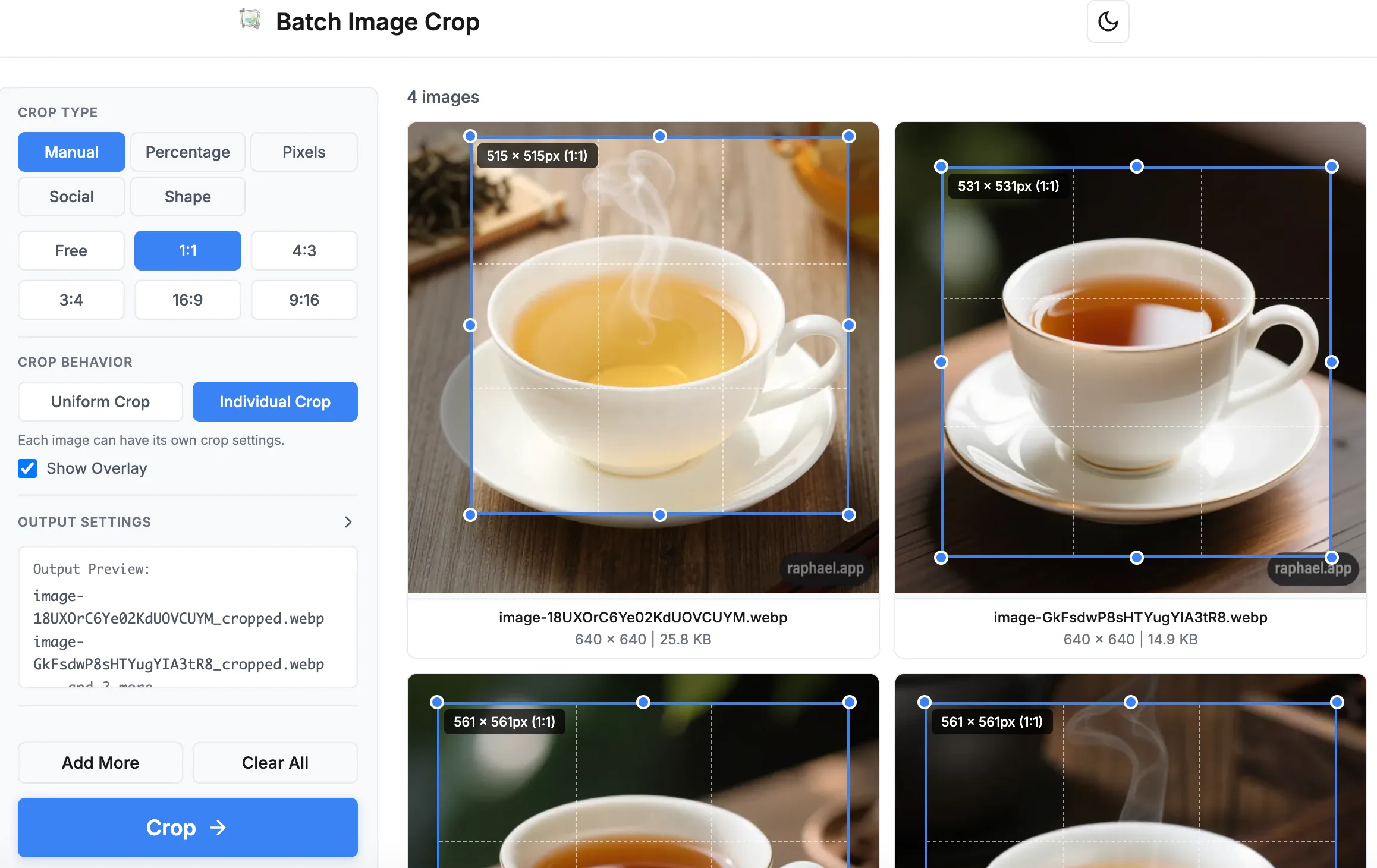
Cependant, si les sujets principaux de vos images ne sont pas tous positionnés au même endroit — par exemple, certains produits sont centrés tandis que d'autres sont décalés — le Recadrage Uniforme risque de couper des parties importantes. Dans ce cas, passez au mode Recadrage Individuel, qui vous permet d'ajuster finement la zone de recadrage sur chaque image séparément tout en conservant les mêmes dimensions de sortie.
Étape 3 : Prévisualisation et ajustements
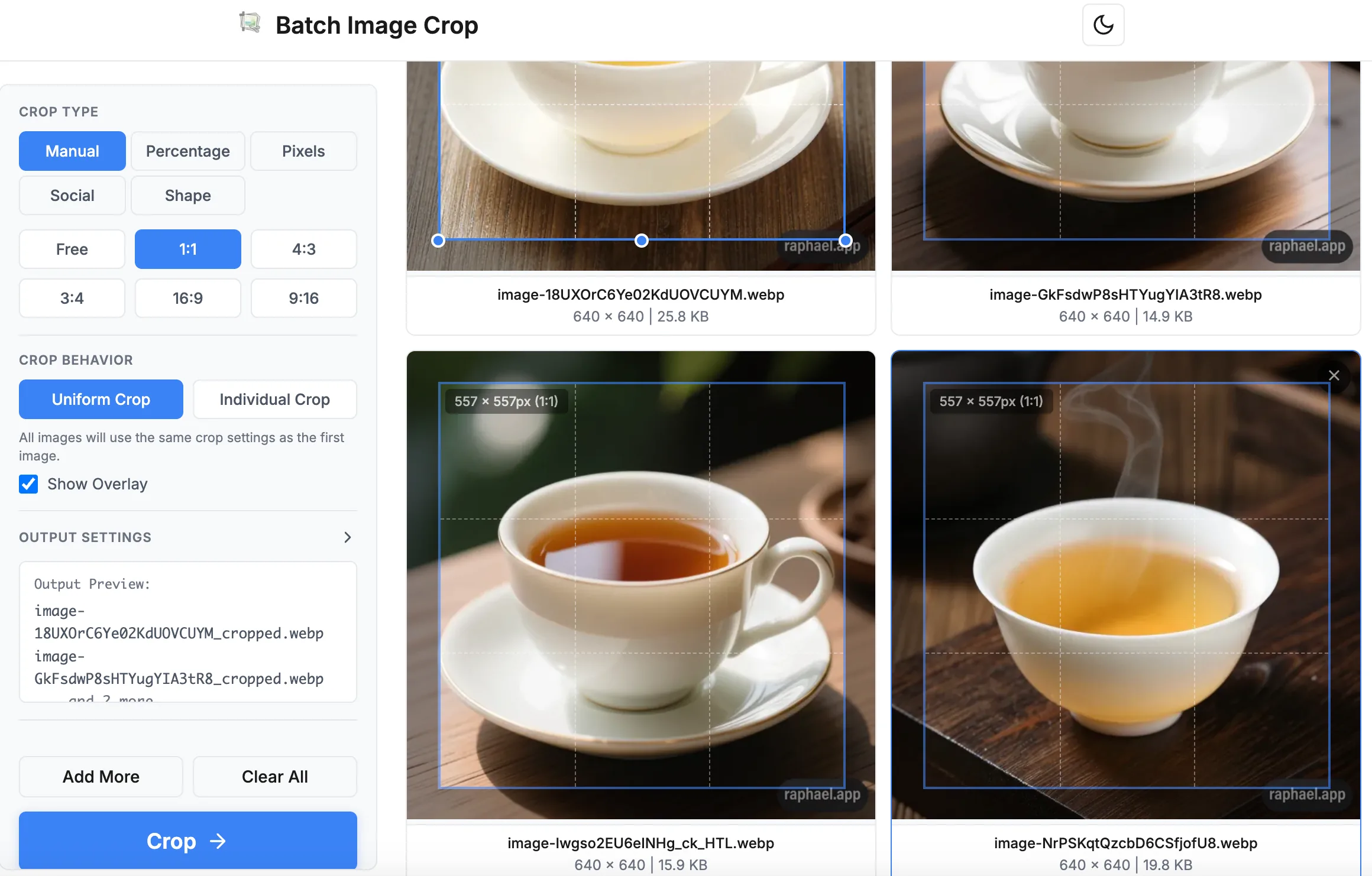
Avant le traitement, faites défiler toutes vos images pour vérifier que le recadrage est satisfaisant. Cliquez sur n'importe quelle image pour ouvrir l'éditeur de recadrage manuel où vous pouvez déplacer et repositionner la zone de recadrage. L'aperçu en temps réel vous montre exactement à quoi ressemblera le résultat final.
Étape 4 : Personnalisez les noms de fichiers de sortie
Avant le téléchargement, vous pouvez personnaliser le nommage de vos fichiers de sortie grâce à la fonction de modèle de nom. Pour le e-commerce, il est utile d'inclure les dimensions de l'image et un numéro séquentiel dans le nom de fichier — par exemple, produit_1000x1000_01.jpg. Cela facilite l'organisation de votre catalogue et l'identification rapide des spécifications de chaque image sans avoir à ouvrir chaque fichier.
Étape 5 : Traitement et téléchargement
Cliquez sur le bouton « Recadrer » pour traiter toutes les images. Batch Image Crop les regroupe dans un fichier ZIP et le télécharge automatiquement. L'ensemble du processus de recadrage en masse ne prend que quelques secondes, même avec plus de 50 images.
Bonnes pratiques pour les photos de produits e-commerce
Au-delà du recadrage par lot, voici quelques conseils supplémentaires pour sublimer vos images de produits e-commerce :
- Utilisez un fond blanc ou neutre. La plupart des places de marché préfèrent (ou exigent) un fond blanc propre. Cela fait également ressortir vos produits dans les grilles d'affichage.
- Centrez votre produit. Laissez un espacement égal de chaque côté. Une bonne règle est que le produit occupe environ 80-85 % du cadre.
- Maintenez un éclairage constant. Même le meilleur recadrage ne peut pas compenser un éclairage incohérent. Photographiez tous les produits dans les mêmes conditions lumineuses.
- Optimisez la taille des fichiers. Après le recadrage, pensez au format de sortie. Le WebP offre la meilleure compression tout en préservant la qualité. Le JPEG est universellement compatible. Le PNG est idéal pour les produits avec transparence.
- Nommez les fichiers de manière descriptive. Utilisez la fonction de modèle de nom de Batch Image Crop pour générer automatiquement des noms organisés comme
nom-produit_1000x1000.jpg.
Erreurs courantes à éviter
- Recadrer trop serré : Laissez toujours un espace de respiration autour du produit. Les images recadrées trop près des bords paraissent étriquées et peu professionnelles.
- Ignorer le mobile : Plus de 60 % du trafic e-commerce provient des appareils mobiles. Assurez-vous que vos images recadrées sont également belles sur les petits écrans.
- Utiliser une résolution trop faible : Recadrez toujours à partir d'images source en haute résolution. Partir d'une image de 500 px et la recadrer à 1000 px donnera une photo de produit floue.
- Oublier le zoom : De nombreuses plateformes e-commerce proposent une fonction de zoom. Vos images doivent être suffisamment grandes (au moins 1500 px sur le côté le plus long) pour rester nettes au zoom.
Conclusion
Le recadrage par lot d'images produits pour le e-commerce n'a pas à être une tâche fastidieuse et chronophage. Avec un outil de recadrage en masse comme Batch Image Crop, vous pouvez préparer des centaines de photos de produits parfaitement recadrées et uniformes en quelques minutes au lieu de plusieurs heures. Les points clés à retenir :
- Choisissez un rapport d'aspect cohérent et conservez-le pour l'ensemble de votre catalogue
- Utilisez le mode Recadrage Uniforme pour les produits photographiés dans des configurations similaires
- Prévisualisez toujours avant de traiter
- Optimisez votre format de sortie pour le meilleur ratio qualité/taille
Prêt à optimiser votre flux de travail photographique e-commerce ? Essayez Batch Image Crop — c'est gratuit, l'outil fonctionne entièrement dans votre navigateur et vous permet de recadrer des images en masse sans aucune inscription.