
Se gestisci un negozio online, sai bene quanto contino le immagini prodotto. Un catalogo pulito e coerente puo migliorare in modo concreto il tasso di conversione e dare al brand un aspetto molto piu professionale. Ma quando devi lavorare su centinaia, o addirittura migliaia, di foto prodotto, ritagliarle una per una diventa un lavoro lento e frustrante. E qui entra in gioco il ritaglio immagini in batch.
In questa guida vedremo come ritagliare immagini prodotto in batch per e-commerce usando Ritaglio immagini in batch, uno strumento gratuito che funziona direttamente nel browser e ti permette di ritagliare piu immagini in pochi secondi. Troverai anche le buone pratiche che molti fotografi e-commerce applicano ogni giorno per ottenere risultati coerenti.
Perche le immagini prodotto coerenti sono cosi importanti
Prima di passare alla parte pratica, vale la pena capire perche immagini ritagliate in modo uniforme contano cosi tanto in un progetto e-commerce:
- La coerenza visiva aumenta la fiducia. Quando tutte le immagini prodotto hanno le stesse dimensioni e lo stesso inquadramento, il negozio appare ordinato, affidabile e curato. I clienti associano questa coerenza a una maggiore qualita del brand.
- Le griglie prodotto funzionano meglio. Nella maggior parte dei siti e-commerce i prodotti vengono mostrati in griglia. Se le immagini hanno rapporti diversi, il layout si rompe: alcune sembrano stirate, altre lasciano spazi vuoti sgradevoli. Un ritaglio uniforme risolve subito questo problema.
- I tempi di caricamento percepiti migliorano. Immagini con dimensioni coerenti aiutano il browser a riservare lo spazio giusto prima del caricamento, riducendo gli spostamenti del layout. Questo migliora sia l'esperienza utente sia i Core Web Vitals.
- Molte piattaforme richiedono misure precise. Marketplace come Amazon, Etsy e Shopify hanno spesso specifiche precise per le immagini. Il ritaglio foto in batch ti aiuta a rispettarle su tutto il catalogo in un'unica operazione.
Scegliere le dimensioni corrette
Prima di ritagliare piu immagini, il primo passo e decidere quali dimensioni usare. Questi sono i formati piu comuni per l'e-commerce:
Quadrato (1:1) - lo standard piu versatile
Le immagini quadrate sono la scelta piu sicura per gran parte delle piattaforme e-commerce. Funzionano bene nelle griglie prodotto e sono lo standard su molti temi Shopify e su piattaforme come Instagram Shopping. Le misure piu comuni sono:
- 1000 x 1000 px - buon equilibrio tra qualita e peso del file
- 1500 x 1500 px - consigliato se il sito offre lo zoom
- 2000 x 2000 px - ideale per schermi ad alta densita
Verticale (4:5) - ideale per abbigliamento e accessori
Se vendi vestiti, scarpe o accessori, il formato verticale 4:5 offre piu spazio in altezza e permette di valorizzare meglio il soggetto. E anche uno dei rapporti piu usati nei contenuti social.
Orizzontale (16:9) - perfetto per prodotti larghi
Mobili, elettronica e prodotti sviluppati in larghezza spesso rendono meglio in 16:9. E un formato utile anche per banner principali e sezioni in evidenza.
Consiglio pratico: qualunque formato tu scelga, mantienilo su tutto il catalogo. Mischiare rapporti diversi e uno degli errori piu comuni nella fotografia e-commerce.
Passo dopo passo: ritagliare immagini prodotto in batch
Vediamo ora il flusso di lavoro concreto per preparare immagini prodotto uniformi per il tuo negozio online.
Vuoi seguire i passaggi in tempo reale? Apri lo strumento e prova ogni fase mentre leggi.
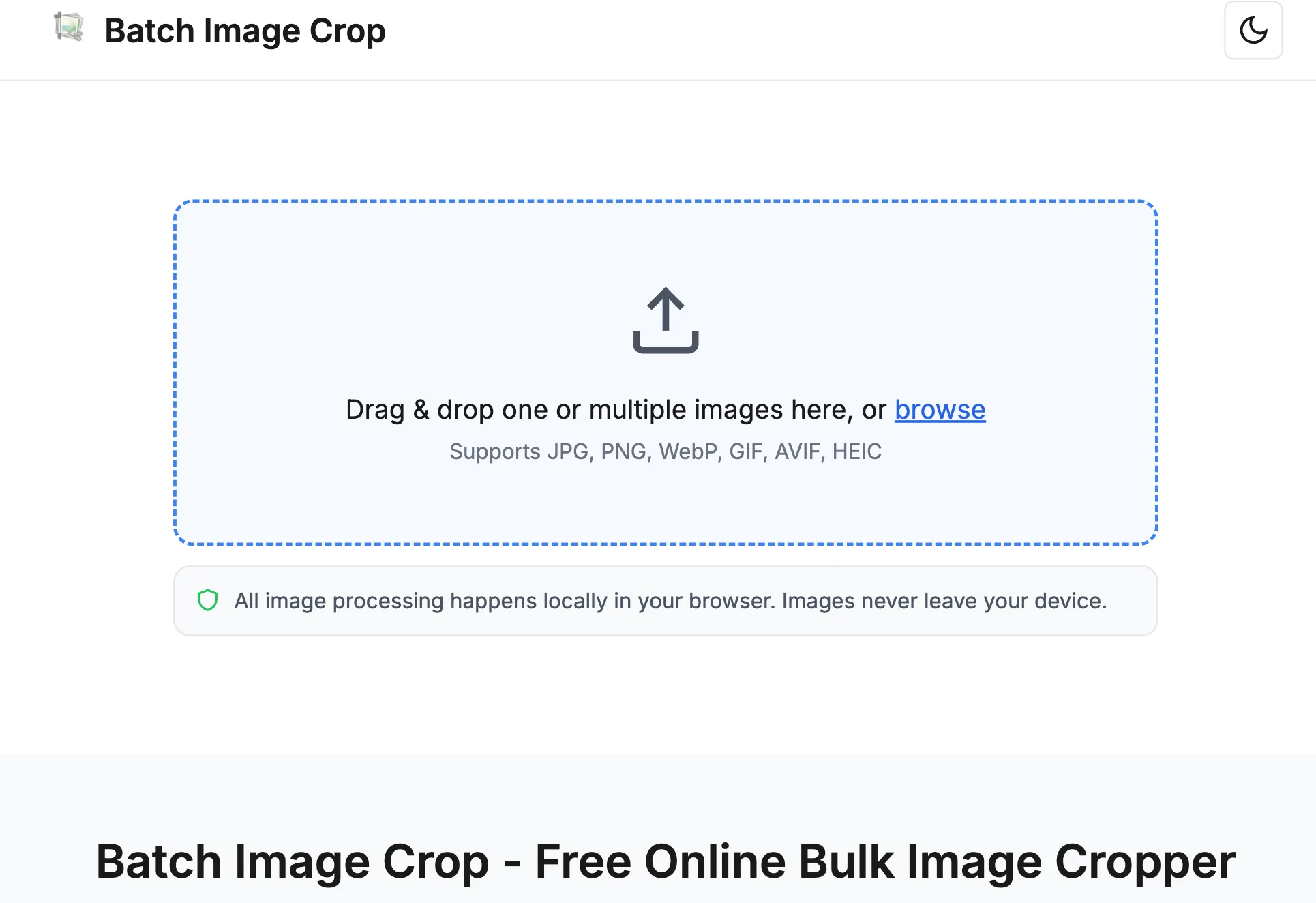
Apri Ritaglio immagini in batchPasso 1: carica tutte le immagini
Trascina tutte le foto prodotto dentro lo strumento oppure fai clic per selezionarle dal dispositivo. Puoi caricare decine di immagini in una sola volta. L'elaborazione avviene interamente nel browser, quindi i file non lasciano mai il tuo dispositivo. Questo rende il ritaglio immagini in batch adatto anche a materiali di lavoro sensibili o non ancora pubblicati.
Passo 2: scegli la modalita di ritaglio
Per l'e-commerce, in genere conviene usare una di queste modalita:
- Modalita pixel: imposti dimensioni precise come 1000x1000 o 1500x1500. E la scelta migliore quando il marketplace richiede misure esatte.
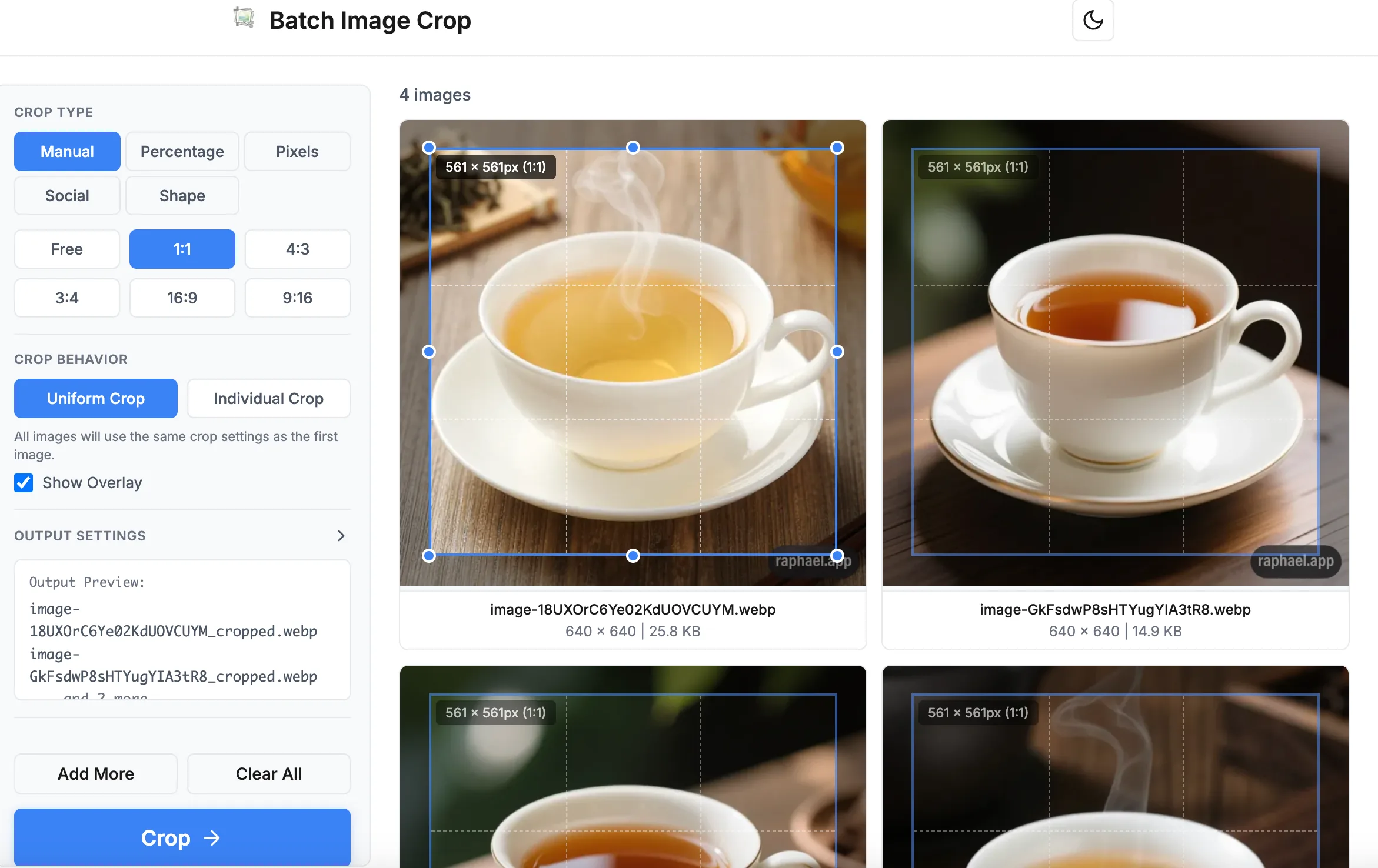
- Modalita manuale con rapporto fisso: puoi scegliere 1:1 per un ritaglio quadrato, 4:5 per un taglio verticale o un altro rapporto in base al catalogo. In questo modo controlli l'inquadratura mantenendo proporzioni coerenti.
Con il ritaglio uniforme attivo, regoli l'area di ritaglio sulla prima immagine e tutte le altre ereditano le stesse impostazioni. E perfetto quando i prodotti sono stati fotografati con uno schema simile: stesso sfondo, stessa distanza, stesso inquadramento.
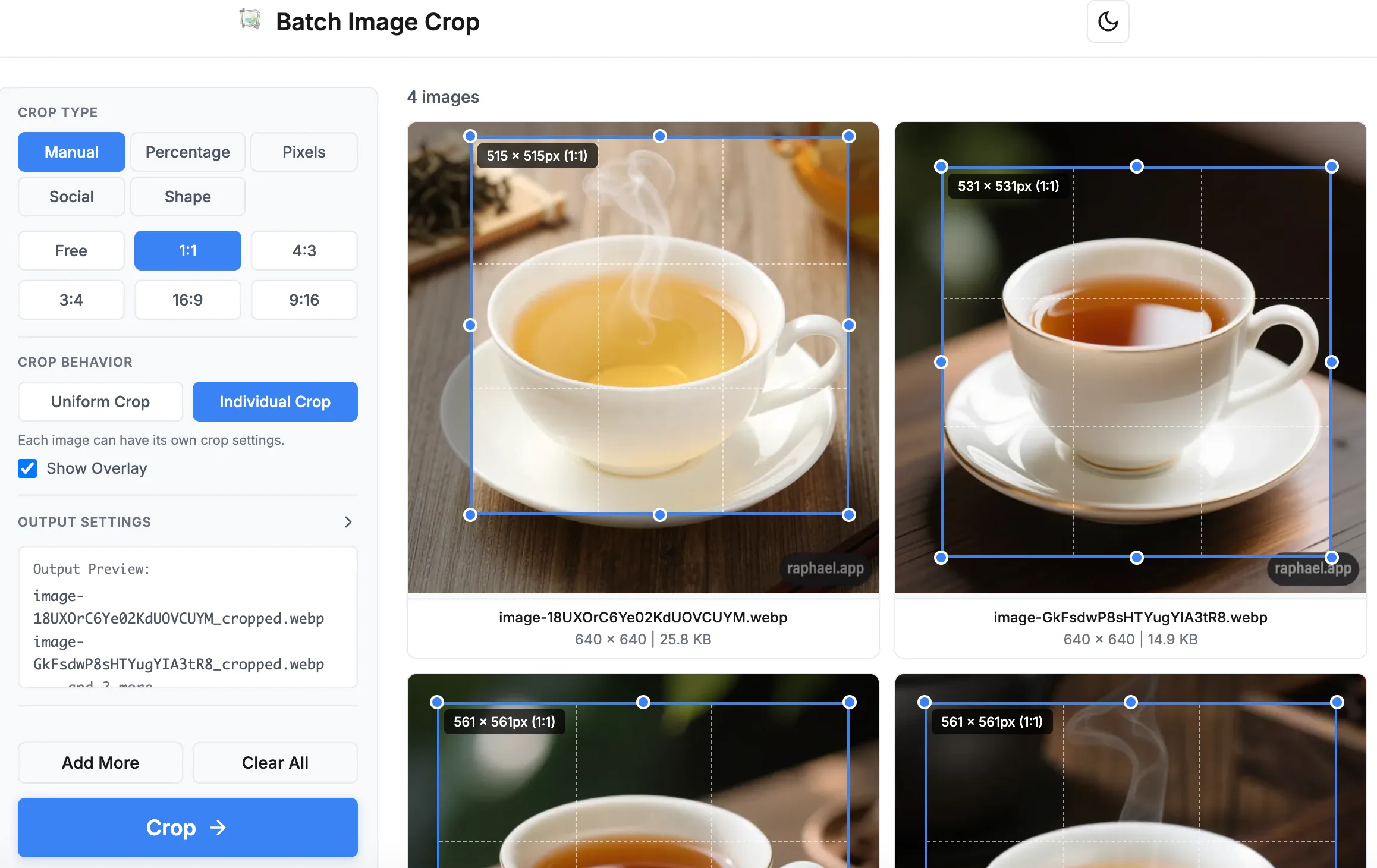
Se invece i soggetti principali non sono tutti posizionati nello stesso punto, per esempio alcuni prodotti sono centrati e altri no, il ritaglio uniforme puo tagliare dettagli importanti. In questo caso conviene passare al ritaglio individuale, che ti permette di regolare ogni immagine separatamente mantenendo comunque le stesse dimensioni di uscita.
Passo 3: controlla l'anteprima e fai le regolazioni
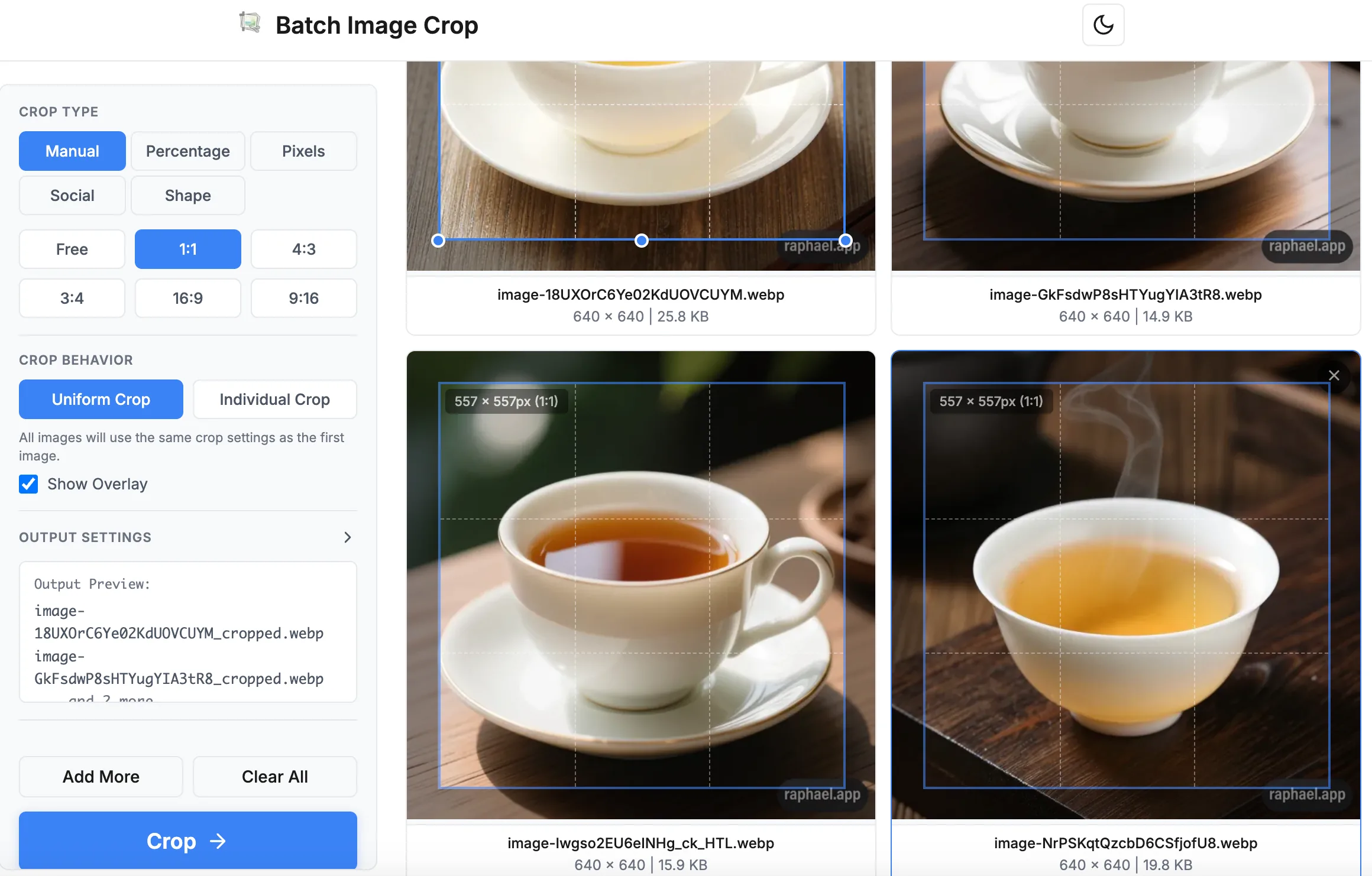
Prima di elaborare il lotto, scorri tutte le immagini e verifica che il ritaglio sia corretto. Puoi aprire l'editor di ritaglio manuale su qualsiasi immagine per spostare o riposizionare il riquadro. L'anteprima in tempo reale ti mostra con precisione il risultato finale.
Passo 4: personalizza i nomi file in uscita
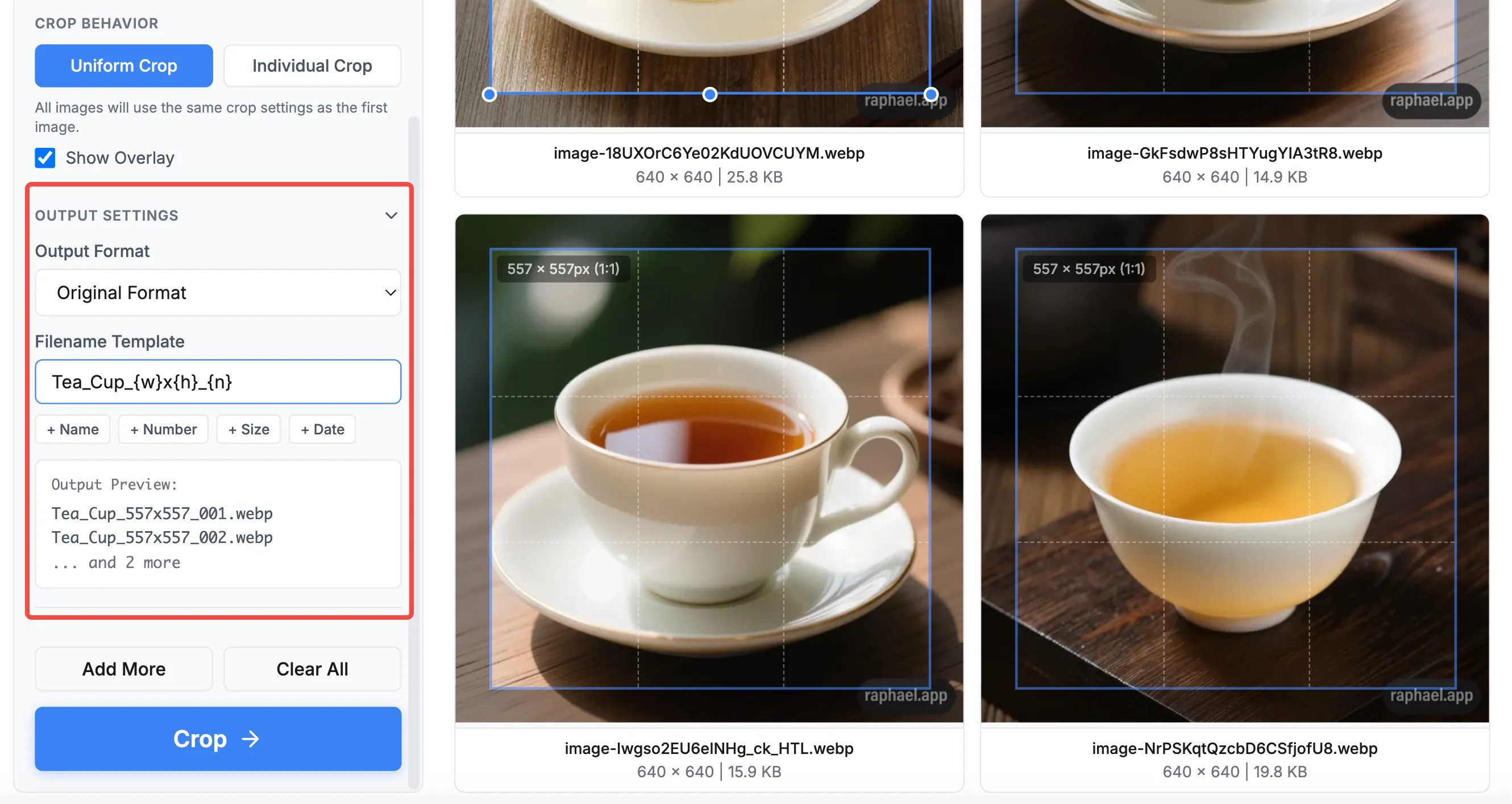
Prima di scaricare il risultato, puoi personalizzare la struttura dei nomi file usando il modello di denominazione. Per un catalogo e-commerce e utile includere dimensioni e numerazione progressiva, ad esempio prodotto_1000x1000_01.jpg. In questo modo e piu semplice organizzare il catalogo e riconoscere subito le specifiche di ogni immagine.
Passo 5: elabora e scarica
Fai clic su "Ritaglia" per elaborare tutte le immagini. Lo strumento prepara automaticamente un file ZIP con i risultati finali. Anche quando lavori con piu di 50 immagini, il processo richiede solo pochi secondi.
Buone pratiche per le foto prodotto e-commerce
Oltre al ritaglio immagini in batch, ci sono alcune regole pratiche che aiutano a ottenere un catalogo piu pulito e professionale:
- Usa uno sfondo bianco o neutro. Molti marketplace lo preferiscono o lo richiedono. Inoltre fa risaltare meglio il prodotto nelle griglie.
- Centra il soggetto. Lascia un margine simmetrico su tutti i lati. Una buona regola e far occupare al prodotto circa l'80-85% dell'inquadratura.
- Mantieni una luce coerente. Anche il miglior ritaglio non puo correggere una luce incoerente. Conviene fotografare tutti i prodotti nello stesso setup.
- Ottimizza il formato di uscita. WebP offre un buon rapporto tra peso e qualita. JPG e compatibile ovunque. PNG e utile quando serve la trasparenza.
- Usa nomi file descrittivi. Con il modello di nome puoi generare in automatico file ordinati come
nome-prodotto_1000x1000.jpg.
Errori comuni da evitare
- Ritagliare troppo vicino al prodotto: lascia sempre un minimo di respiro intorno al soggetto. Un taglio troppo stretto fa sembrare la foto poco curata.
- Ignorare il mobile: una parte molto ampia del traffico e-commerce arriva da smartphone. Le immagini devono funzionare bene anche su schermi piccoli.
- Partire da file troppo piccoli: usa sempre immagini sorgente ad alta risoluzione. Se parti da una foto piccola e poi la forzi su dimensioni maggiori, il risultato sara poco nitido.
- Dimenticare lo zoom: molte piattaforme permettono di ingrandire il prodotto. Per questo conviene mantenere immagini sufficientemente grandi, almeno 1500 px sul lato piu lungo.
In sintesi
Preparare immagini prodotto coerenti per e-commerce non deve essere per forza un lavoro lento e ripetitivo. Con uno strumento di ritaglio foto in batch puoi trasformare in pochi minuti un insieme disordinato di foto in un catalogo uniforme e pronto per la pubblicazione. I punti chiave da ricordare sono questi:
- Scegli un rapporto coerente e mantienilo su tutto il catalogo
- Usa il ritaglio uniforme quando i prodotti sono fotografati nello stesso setup
- Controlla sempre l'anteprima prima di elaborare il lotto
- Scegli il formato di uscita migliore in base a qualita, peso e destinazione finale
Se vuoi velocizzare il flusso di lavoro per la fotografia e-commerce, prova subito Ritaglio immagini in batch: e gratuito, funziona nel browser e ti permette di ritagliare piu immagini senza registrazione.